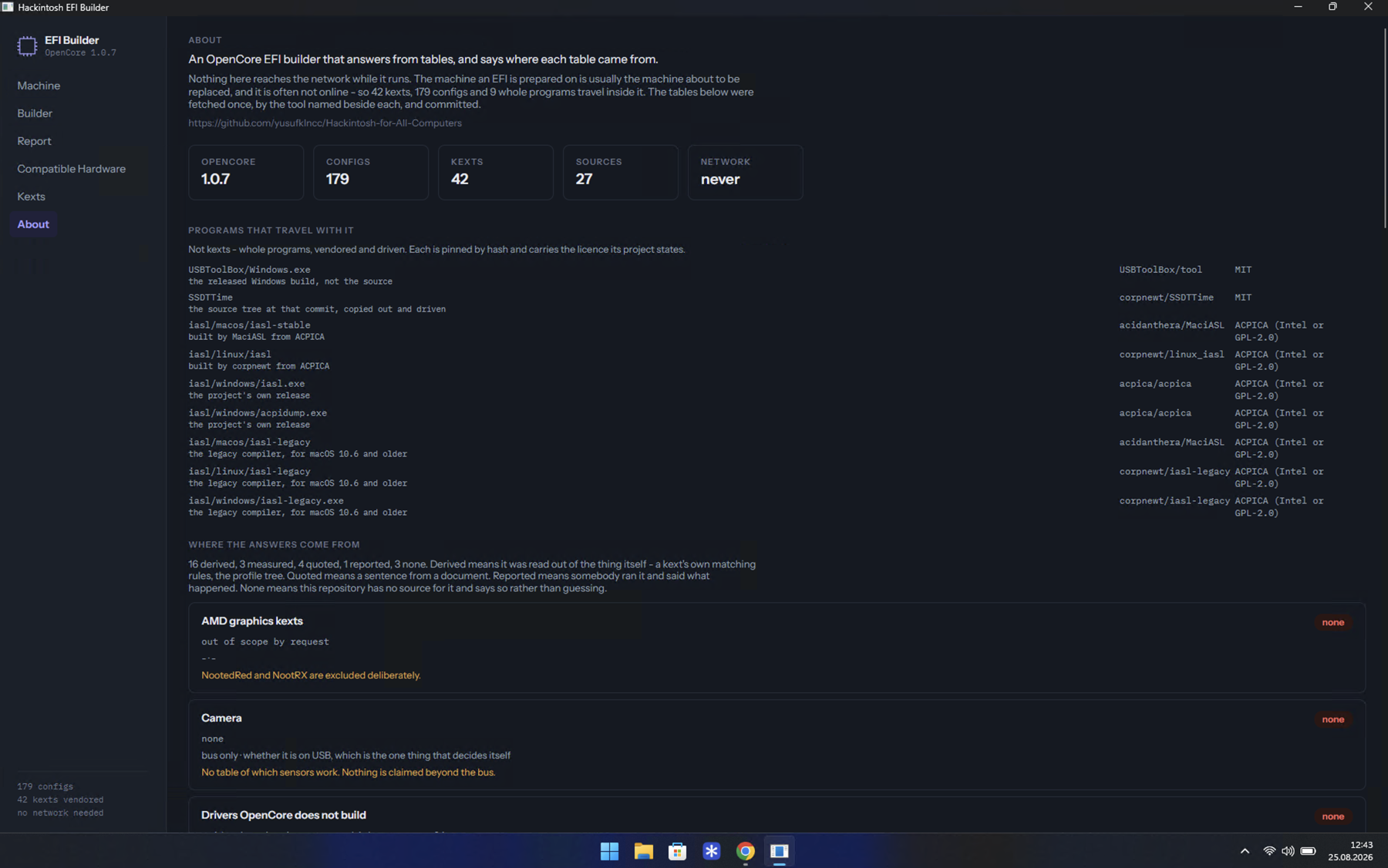
Uygulama
Her şey tek indirmede. Releases sayfasından sisteminize uygun paketi alın, açın ve çalıştırın.
HackintoshEFIBuilder-win-x64.zip
İstediğiniz yere çıkarın ve HackintoshEFIBuilder.exe dosyasını
çalıştırın.
Apple silicon için HackintoshEFIBuilder-osx-arm64.zip, Intel için
HackintoshEFIBuilder-osx-x64.zip.
Çıkarın, HackintoshEFIBuilder.app dosyasını Uygulamalar klasörüne
sürükleyin ve oradan açın.
.NET yok, Python yok, hiçbir çalışma zamanı gerekmiyor. Her paket iki program
taşır: pencere olan HackintoshEFIBuilder ve onun çalıştırdığı derleyici
EFIBuilderEngine. İkisini bir arada tutun.
Pencere, derleyicinin hiçbir parçasını yeniden yazmaz. Terminalin çalıştırdığı programın aynısını çalıştırıp cevaplarını çizer; yani buradaki bir ekran, konsolun söylemeyeceği bir şeyi söyleyemez.
İlk çalıştırma hem Windows'ta hem macOS'ta reddedilir
İki program da Microsoft veya Apple'a her yıl ödeme yapan bir şirket tarafından imzalanmış değil. Her sistemde bir iletişim kutusu demek bu; adımlar Sisteminiz engellerse sayfasında.
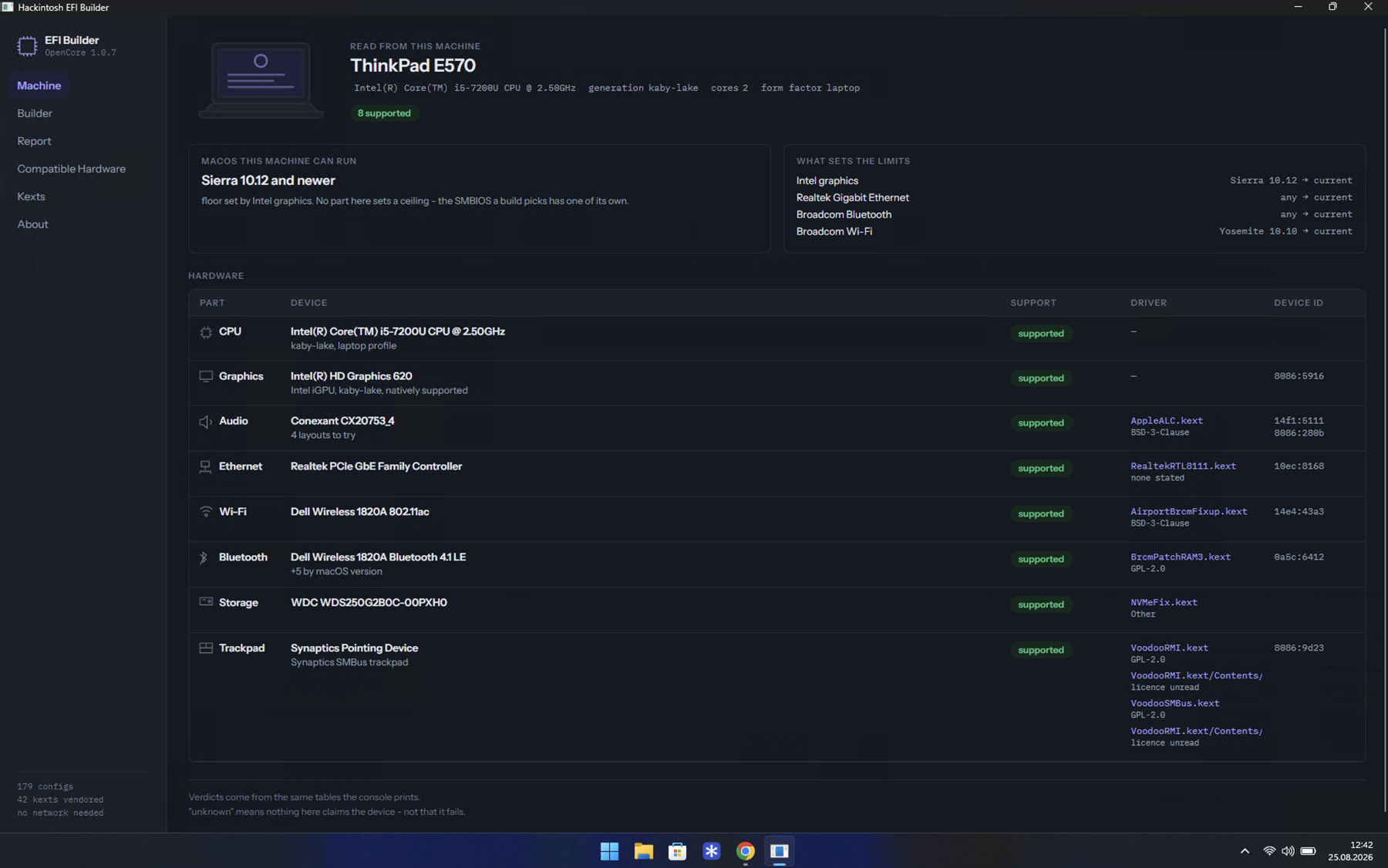
Dokuz panel
Machine
Programın açıldığı yer: model adı, her parçanın ne olduğu, macOS'un onu sürüp sürmediği, hangi kext'in sürdüğü, ve bu donanımın açabileceği en eski macOS ile o sınırı koyan parça.
unknown, buradaki hiçbir tablonun o aygıtı tanımadığı anlamına gelir —
çalışmadığı anlamına değil.
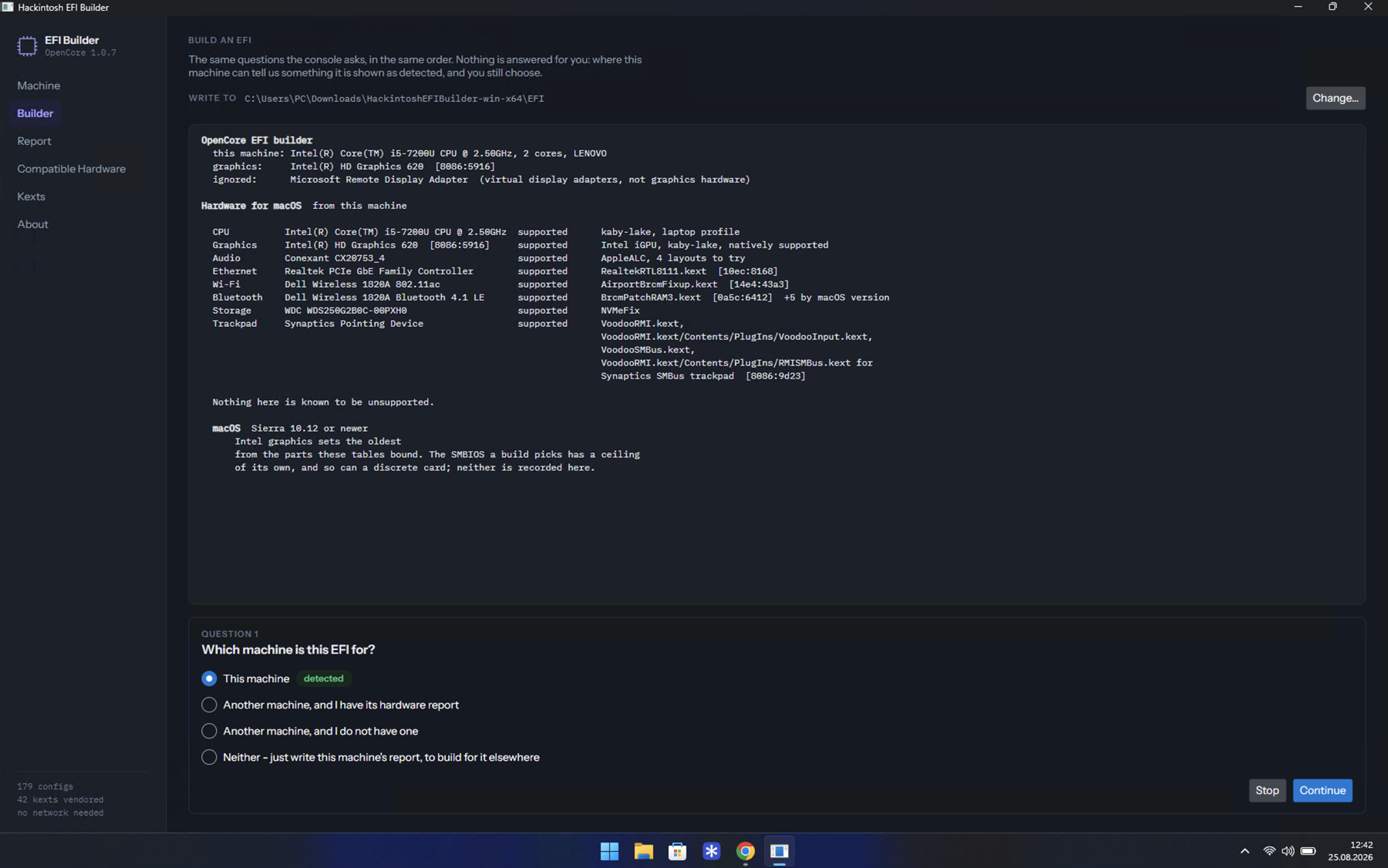
Builder
Soruları sorar ve EFI klasörünü yazar. Hiçbirini sizin yerinize yanıtlamaz: makine bir şeyi söyleyebiliyorsa seçenek detected diye işaretlenir, seçimi yine siz yaparsınız.
EFI'nizi alın :material-arrow-right:
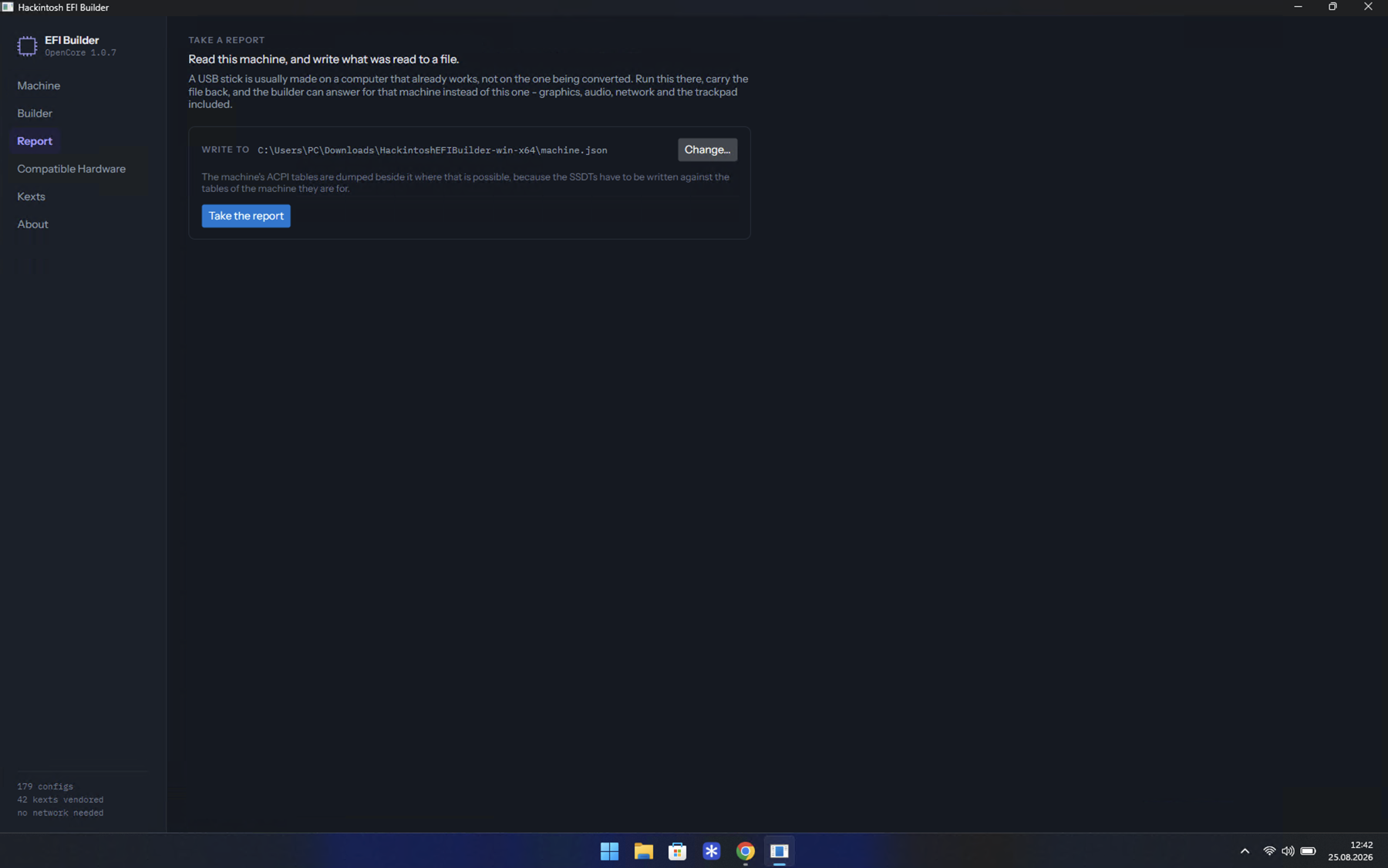
Report
Bu makineyi tek bir JSON dosyasına okur ve ACPI tablolarını yanına döker. USB'yi başka bir yerde hazırlıyorsanız, kurulum yapacağınız bilgisayara taşıyacağınız dosya budur.
İçinde seri numarası ya da ham aygıt dökümü yoktur; yardım eden birine göndermeniz güvenlidir.
Başka bir makine için kurmak :material-arrow-right:
Recovery
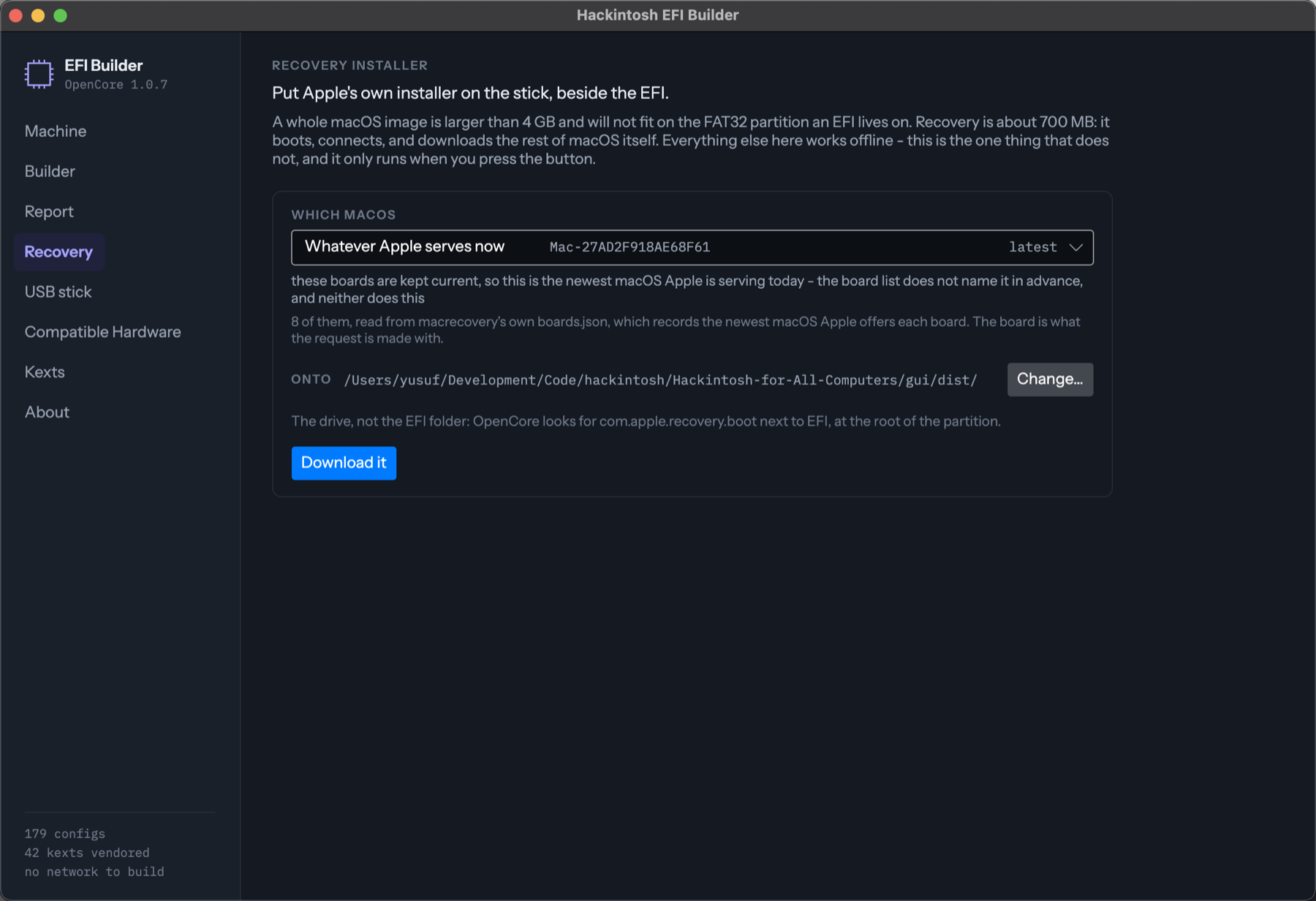
Apple'ın kendi yükleyicisini EFI'nin yanına, belleğe koyar — açılan, bağlanan ve macOS'un kalanını kendi indiren yaklaşık 700 MB'lık bir parça. Tam imaj sığmadığında cevap budur: EFI'nin durduğu FAT32 bölümü 4 GB'tan büyük bir dosya tutamaz.
Kart tablosunun sunduğu her sürüm bir karo, en yenisi başta. En üstteki satır bir
sürüm numarası yerine Apple o gün ne sunuyorsa onu ister; kart tablosu ona isim
vermiyor, o yüzden yanındaki isim data/mac.toml'dan geliyor ve Check with
Apple düğmesi bugünün cevabını Apple'a doğrudan sorar.
Hiçbir şey indirmeden önce, kurulum yapacağınız makinenin bunu bitirip bitiremeyeceğini söyler: recovery macOS'u o makinede indirir, dolayısıyla tek kartı Realtek Wi-Fi olan bir dizüstü yükleyiciyi açar ve orada durur. Ethernet'i sürülüyorsa kablo kullanmanızı söyler. Bkz. USB belleği hazırlayın.
Installer
Bir yükleyici uygulamasını tek seferde bütün bir açılabilir imaja çeviriyor:
boyutlandırıyor, bölüyor, Apple'ın createinstallmedia'sını çağırıyor,
OpenCore'un kendi DuetPkg'siyle legacy BIOS makinede açılabilir yapıyor ve EFI
klasörünü kopyalıyor.
Çıkan şey düz bir sektör imajı, yani balenaEtcher onu her sistemden belleğe yazıyor — bellek daha sonra üzerinde hiç macOS olmayan bir makinede yeniden yapılabiliyor.
Yalnızca macOS'ta, çünkü createinstallmedia uygulamanın içinde gelen bir
Apple ikilisi; Windows ve Linux'ta panel bunu söylüyor. Programda yönetici
parolası isteyen tek yer burası, ve sormadan önce çalıştıracağı betiği
gösteriyor.
Belleği bir Mac üzerinde hazırlamak :material-arrow-right:
USB stick
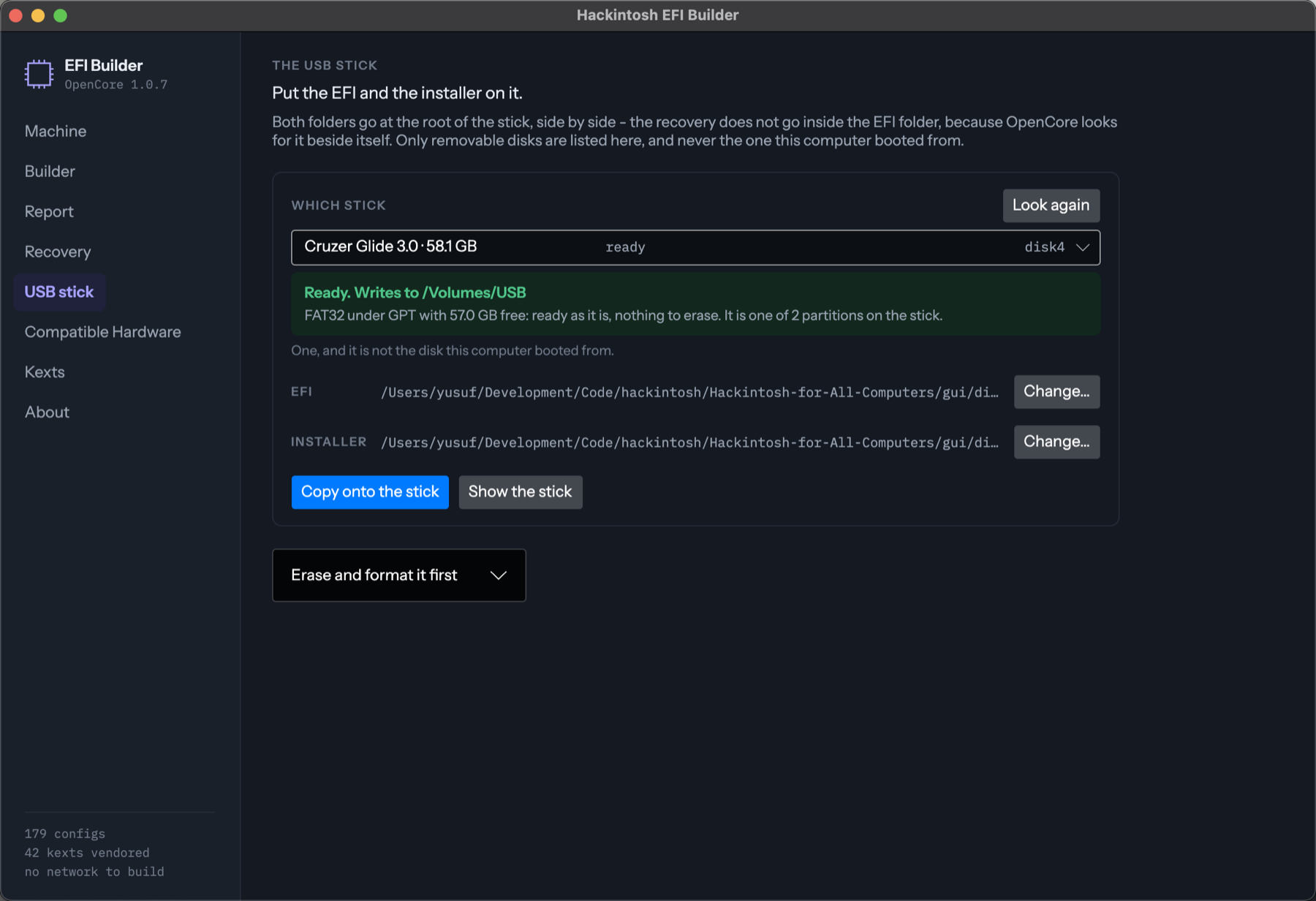
Çıkarılabilir diskleri bulur, isterseniz birini biçimlendirir ve iki klasörü de doğru yerlere kopyalar. Her bellek için, olduğu gibi yazılabilir mi — GPT altında yeterli yeri olan FAT32 — yoksa önce silinmesi mi gerekiyor, bunu söyler.
Yalnızca çıkarılabilir diskleri listeler, bilgisayarın açıldığı diski asla; ve silme işlemi başlamadan önce diski kendi adıyla yazmanızı ister.
Compatible Hardware
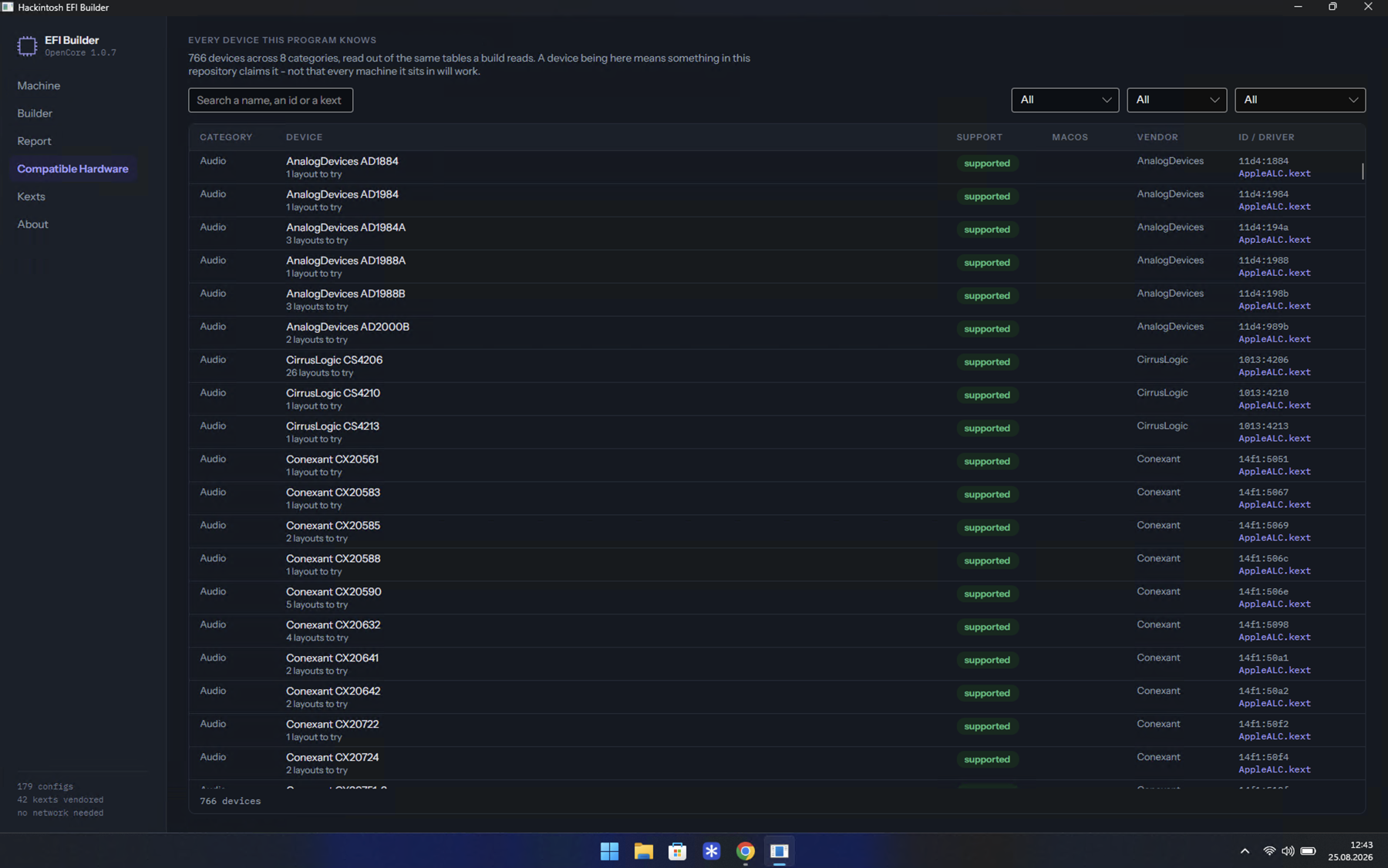
8 kategoride 766 aygıtı listeler — bu deponun bildiği her şeyi — ada, kimliğe ya da kext'e göre aranabilir, kategoriye, üreticiye ve destek durumuna göre süzülebilir. Bir derlemenin okuduğu tabloların aynısından okunur, yani derleyicinin yapacağı şeyden ayrı düşemez.
Kexts
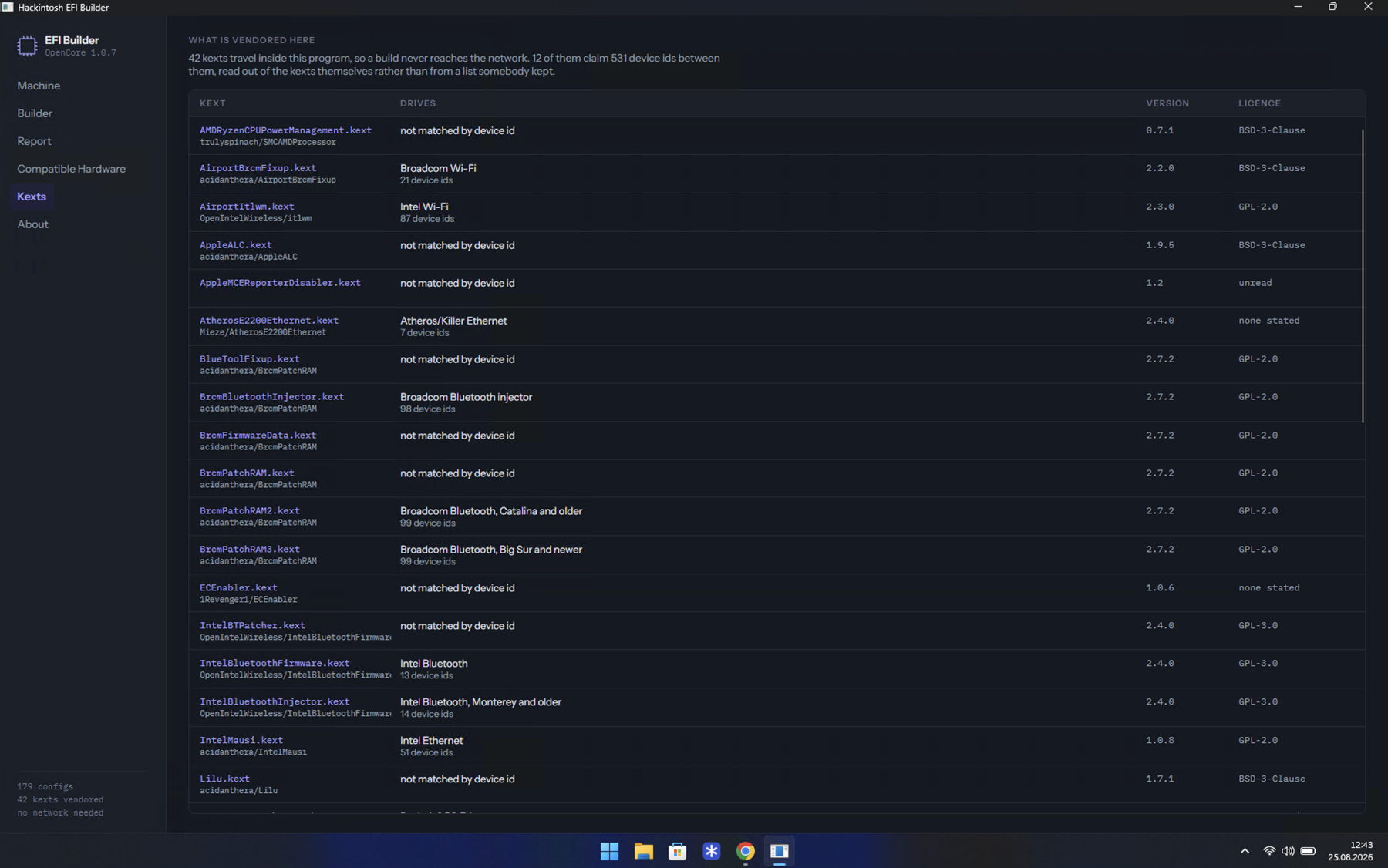
Programın içinde gelen 42 kext'i listeler: her birinin geldiği proje, sürümü, lisansı ve kaç aygıt kimliği talep ettiği — birinin tuttuğu bir listeden değil, kext'lerin kendilerinden okunarak.
About
Her cevabın nereden geldiğini söyler: hangi tabloyu hangi araç getirdi, türetildi mi, ölçüldü mü, alıntılandı mı, bildirildi mi — ve hiçbir kaynağı olmayan alanlar, tahmin edilmek yerine açıkça söylenir.