Pencere olmadan
Uygulamanın yaptığı her şey onsuz da yapılabilir. Uygulama sisteminizde çalışmıyorsa, SSH üzerinden çalışıyorsanız ya da komutları görmeyi tercih ediyorsanız cevap bunlardan biri.
Hepsi aynı EFI klasörünü üretir — pencerenin çalıştırdığı şey bunlardan ikincisidir, o da çıktısını çizer.
Terminalde aynı derleyici
Releases
içindeki HackintoshEFIBuilder-console-win-x64.zip, Windows için tek başına
EFIBuilderEngine.exe demektir. Uygulama gibi her şeyi içinde taşır ve aynı
soruları aynı sırayla sorar:
EFIBuilderEngine.exe                        derleyici
EFIBuilderEngine.exe --check                yalnızca donanım okuması, sonra çıkar
EFIBuilderEngine.exe --report machine.json  bu makinenin raporunu yazar
EFIBuilderEngine.exe --machine machine.json o dosyadaki makine için derler
Smart App Control bunu da, uygulamayı engellediği sebebin aynısıyla engeller; bkz. Sisteminiz engellerse.
Depodan
Python 3.11 ister, başka hiçbir şey — kurulacak paket yok, ağ yok. Windows, Linux ve macOS'ta çalışır.
python3 tools/setup.py                        derleyici
python3 tools/setup.py --check                yalnızca donanım okuması
python3 tools/setup.py --machine machine.json başka bir makine için derler
python3 tools/detect.py --report machine.json bu makinenin raporunu yazar
USB belleği ve recovery indirmesi kendi araçlarıdır; uygulamadaki paneller bunlardır:
python3 tools/recovery.py --list
python3 tools/recovery.py --macos 12.7.6 --out /Volumes/USB

python3 tools/stick.py --list
python3 tools/stick.py --prepare disk4        siler, ve bunu iki kere söyler
python3 tools/stick.py --place /Volumes/USB --efi build/EFI --recovery .
--prepare yalnızca çıkarılabilir, harici diskleri listeler, bilgisayarın
açıldığı diski asla; ve başlamadan önce diski kendi adıyla ister.
Belleği kendiniz biçimlendirmek
Recovery yolu için bellek sıradan bir bellektir: GUID Partition Map altında tek bir MS-DOS (FAT) bölümü. macOS'ta bu, Disk Utility'de View → Show All Devices ile, altındaki birimi değil sürücünün kendisini seçmek demek; ya da:
Sonra EFI/ ve com.apple.recovery.boot/ klasörlerini belleğin köküne yan
yana koyun — USB belleği hazırlayın sayfasındaki gibi.
Hiç script çalıştırmadan
Aynı release'deki EFI-base.zip ve configs.zip elle giden yoldur.
EFI-base.zipdosyasını açın. BirEFIklasörü çıkar — her makine için aynısı, çünkü OpenCore yalnızca config'in adını verdiği şeyi yükler. Bir gigabayt yerine yaklaşık 7 MB olmasının sebebi de bu.configs.zipdosyasını açın ve donanımınıza uyan girdiyi bulun. Örnek:- işlemcim
i5-7200U. Bu birKaby Lake Mobile (Laptop)işlemci ve dizüstü bir HP. - dolayısıyla
Laptop/HP/009 - Laptop - Kaby Lake.plistdosyasını alıyorum. - markanız için bir girdi yoksa sade olanı alın —
Laptop/009 - Laptop - Kaby Lake.plist.
- işlemcim
- O dosyayı
EFI/OC/içine kopyalayın ve adınıconfig.plistyapın. EFIklasörünü belleğin EFI bölümüne kopyalayın.
Bu yolda hiçbir şey tespit edilmez, dolayısıyla ağ kartınız için hiçbir şey eklenmez — aşağıdaki Elle kext eklemek bölümüne bakın.
Kendiniz config üretmek
Farklı bir OpenCore sürümü seçmek için, ya da kombinasyonunuz listede olmadığı için, depo bu klasörleri küçük bir profil kümesinden üretir:
python3 tools/build.py --catalogue                 # yayımlanan her config
python3 tools/build.py --name "Laptop/HP/009 - Laptop - Kaby Lake"
python3 tools/build.py --platform laptop --cpu kaby-lake --oem hp
Python 3.11 ve bir klondan başka bir şey istemez. Bkz. tools/README.md.
Elle kext eklemek
Derleyici bunu sizin için yapıyor ve 531 aygıt kimliğiyle her birini hangi kext'in sürdüğünü biliyor. Bu yol, release zip'leriyle çalışıyorsanız ya da kapsamadığı bir donanımınız varsa geçerli.
Kapatın, Windows'a dönün ve kartınızın ihtiyacı olan kext'i alın:
| Kart | Kext |
|---|---|
| Intel Wi-Fi | itlwm |
| Intel Ethernet | IntelMausi |
| Realtek RTL8111 Ethernet | RTL8111_driver_for_OS_X |
| Realtek RTL810x Ethernet | RealtekRTL8100 |
| Realtek RTL8125 Ethernet | LucyRTL8125Ethernet |
| Broadcom Wi-Fi | AirportBrcmFixup |
| Atheros Wi-Fi | Dortania'nın listesi |
.kextdosyasınıEFI/OC/Kextsiçine koyun.-
config.plistdosyasını Notepad ya da Notepad++ ile açın ve Ctrl+F ileKernelarayın.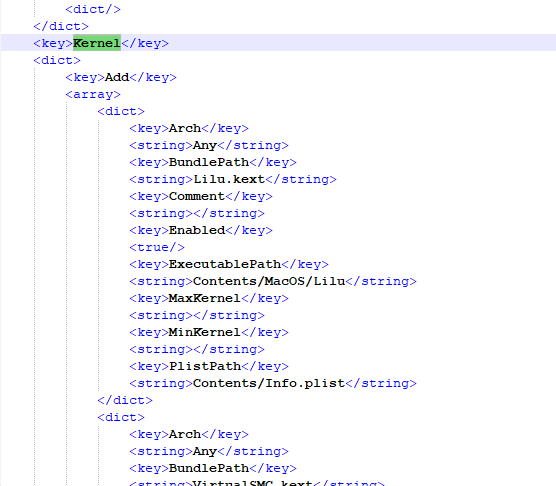
-
Addbölümünün sonuna inin ve kext için, oradaki girdilerin biçimine uyan bir girdi ekleyin.
Donanımınızı kendiniz bulmak
Derleyici bunların hepsini sizin için okuyor; bu bölüm yalnızca bir makineyi başlamadan önce — ya da satın almadan önce — kontrol etmek isterseniz gerekli.
AIDA64 Extreme indirip kurun, açın ve Summary'ye çift tıklayın. İşlemci, anakart, GPU ve ses yongasını verir.
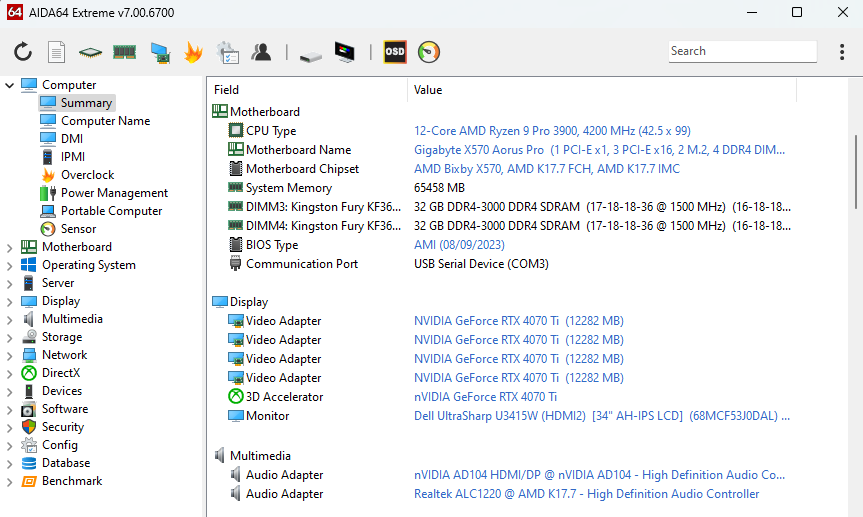
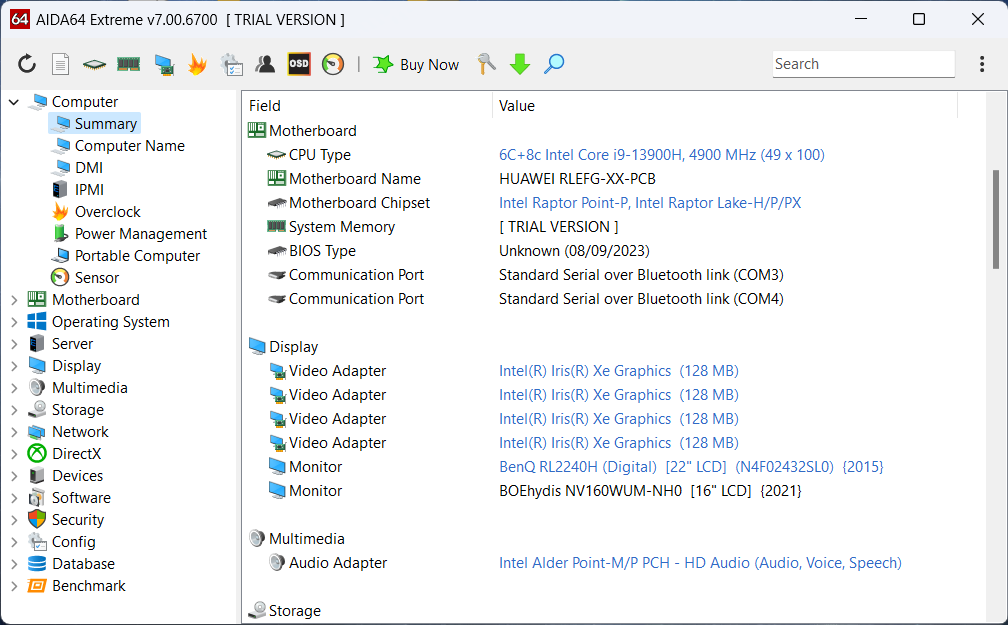
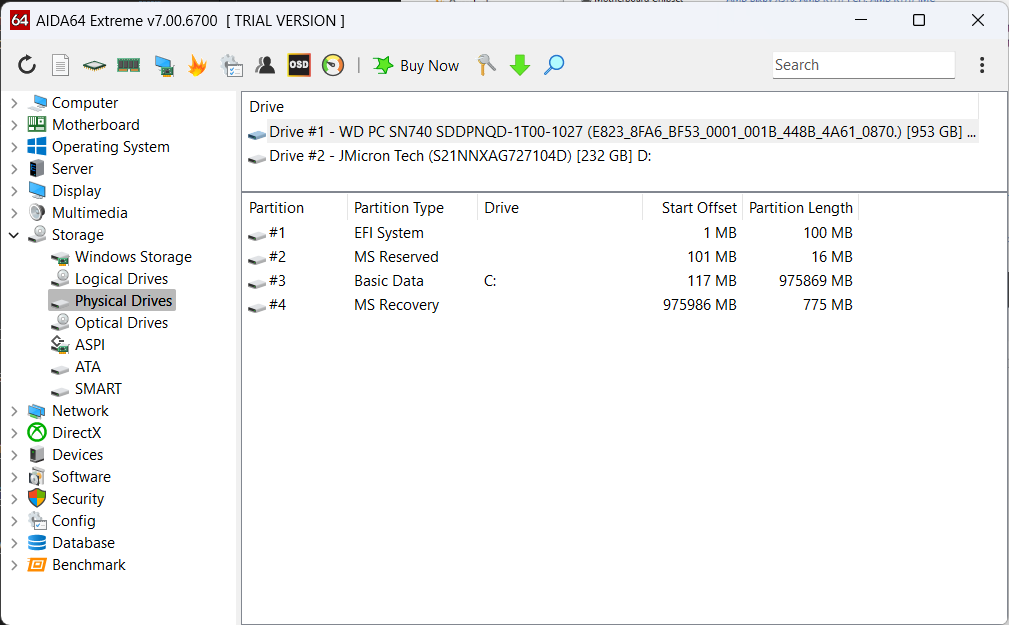
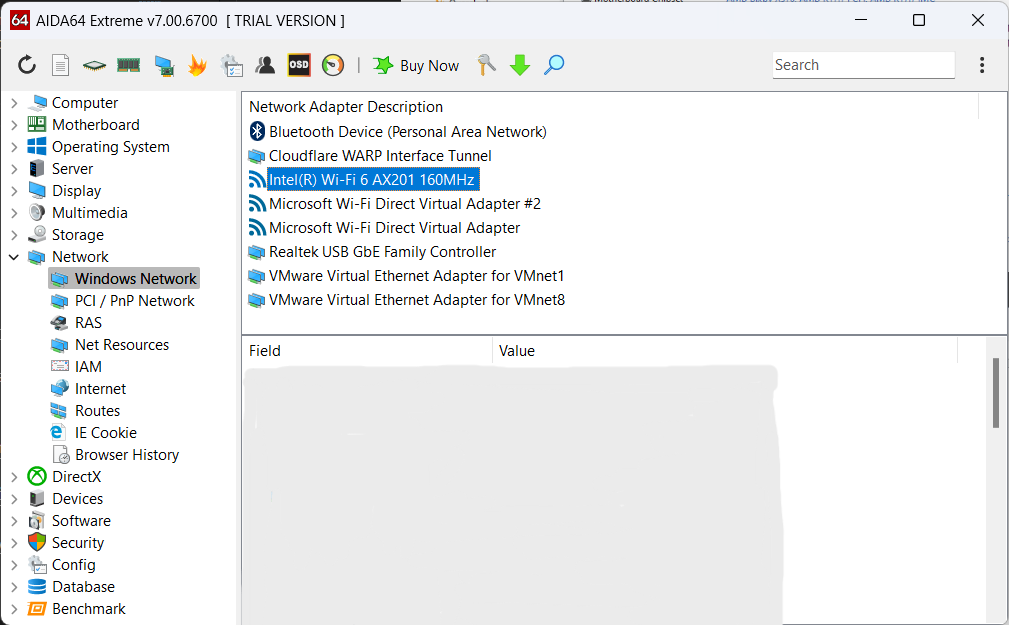
Disk modeli, ağ kartları ve trackpad geri kalan önemli şeyler.
-
Storage → Physical Drives
-
Network → Windows Network
-
Trackpad için Devices → PCI Devices. Genellikle PS/2 ya da I²C olur.
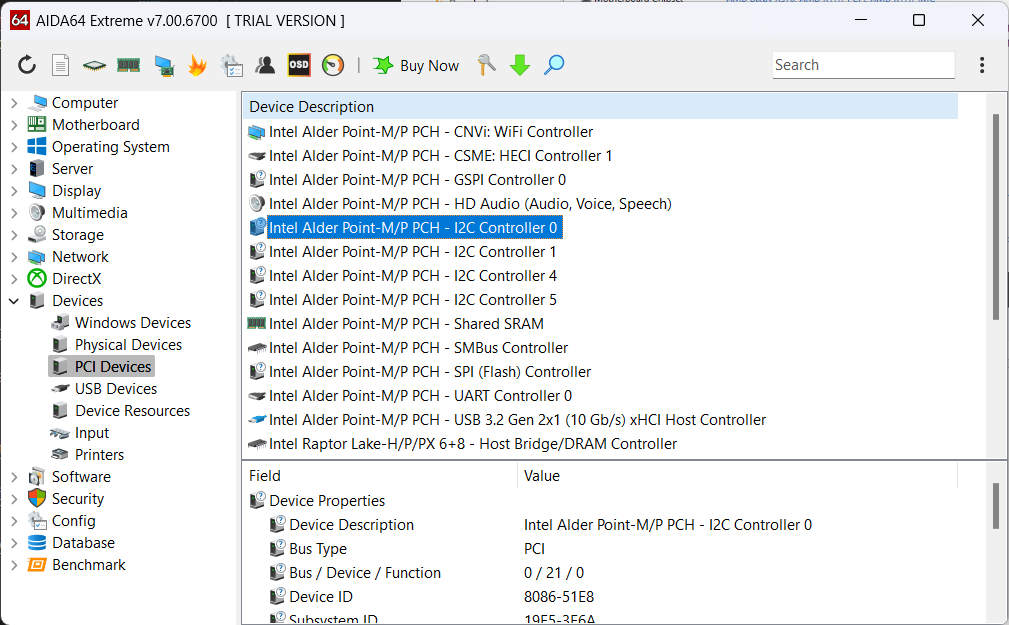
Bu ekran görüntüleri bu kılavuzun yazıldığı makineden; o makine şöyle okunuyor:
| Model | Lenovo ThinkPad E570 |
| CPU | Intel Core i5-7200U |
| iGPU | Intel HD Graphics 620 |
| Ses | Conexant CX20753/4 |
| Disk | KBG40ZNV256G KIOXIA NVMe 256GB, Samsung SSD 860 EVO 250GB |
| Ağ | Dell Wireless 1820A Wi-Fi + Bluetooth, Realtek RTL8111/8168/8411 Ethernet |
| Trackpad | SynPS/2 Synaptics TouchPad |