macOS yükleme adımları
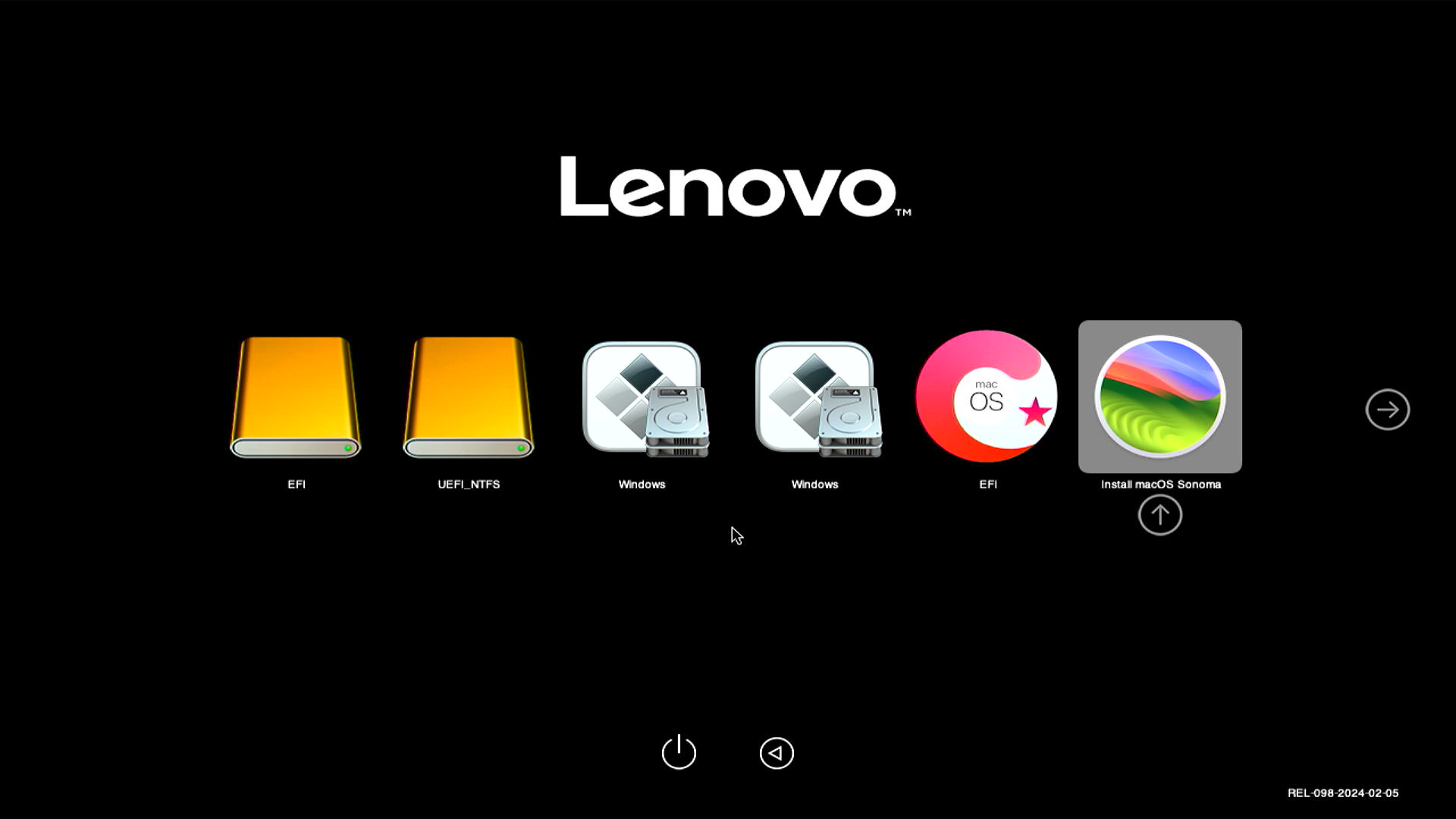
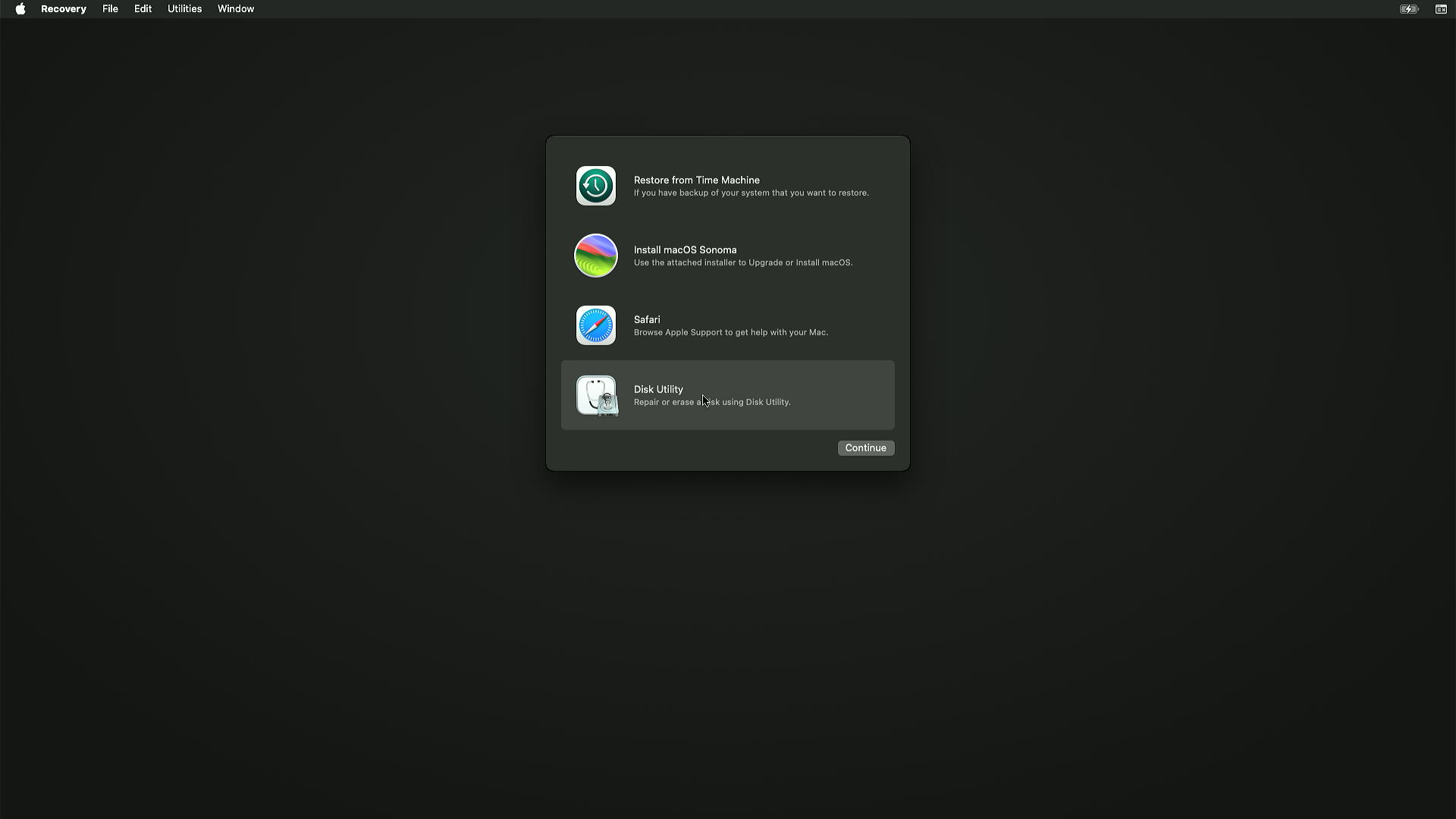
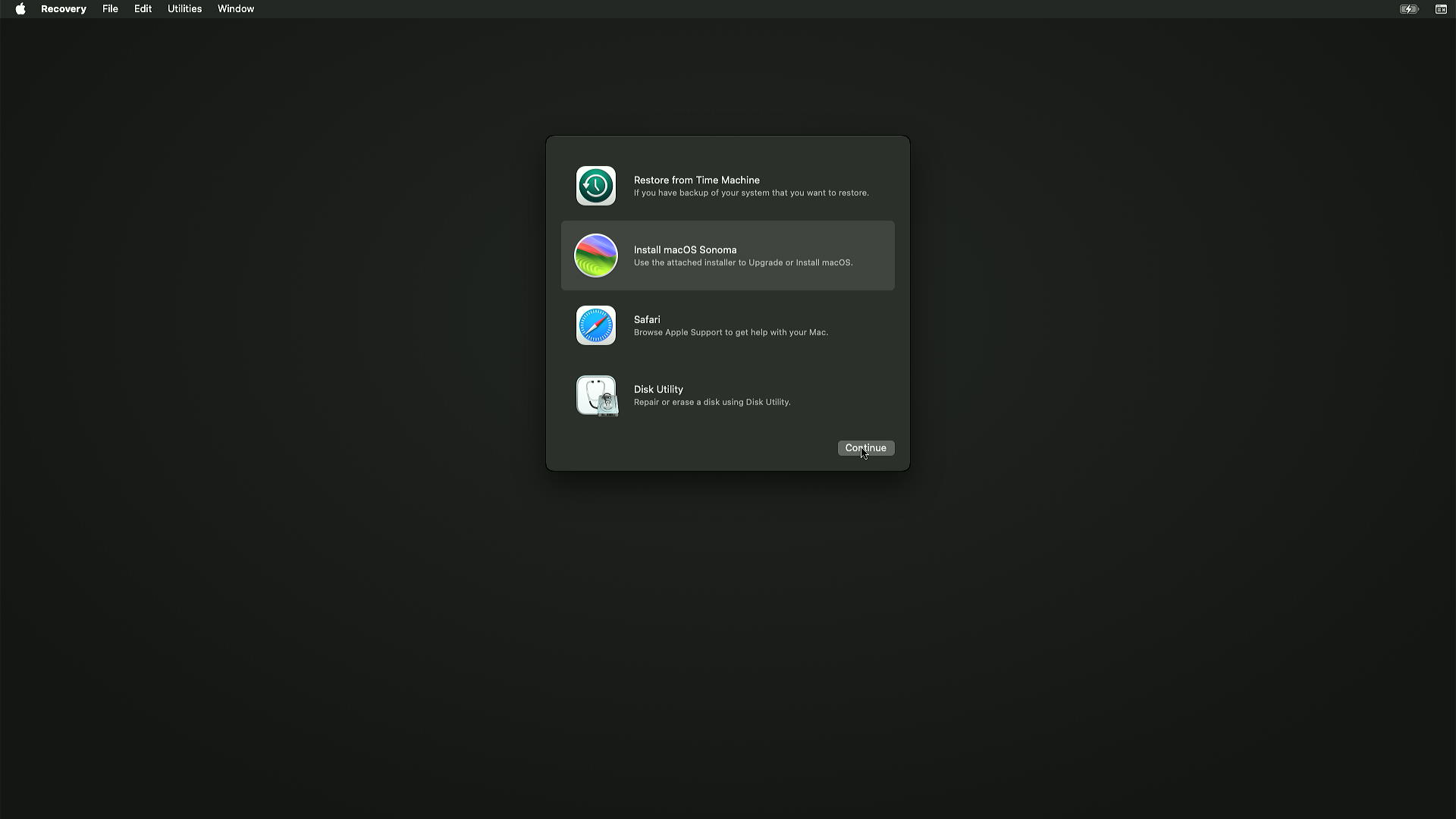
USB'den açın ve Install macOS "Sonoma" — ya da hangi sürümü kuruyorsanız onu — seçin.

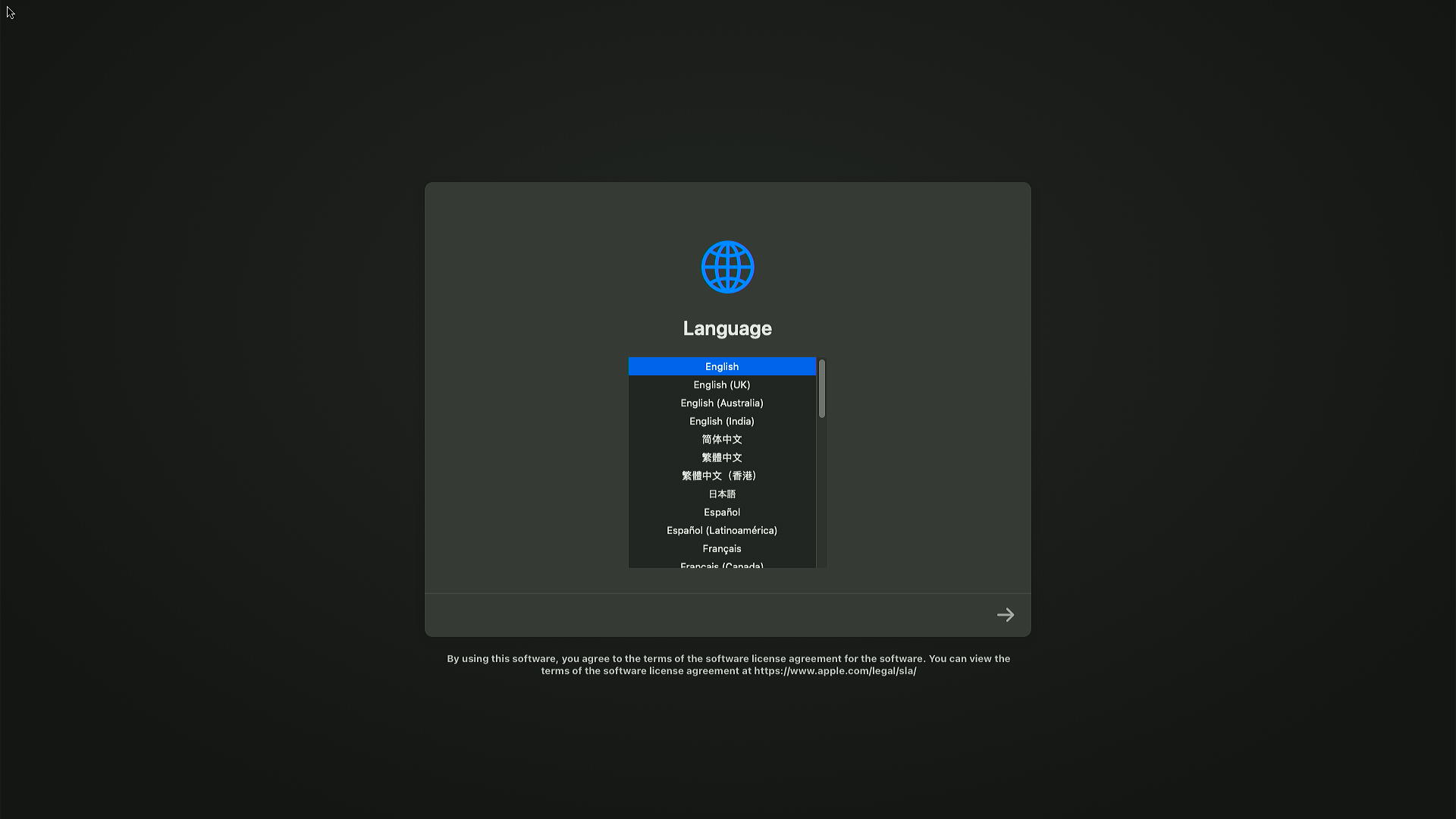
Dilinizi seçin.
Devam etmeden önce ağı kontrol edin
Ethernet'teyseniz Safari'ye çift tıklayıp bir sayfa açılıyor mu bakın. Wi-Fi'daysanız sağ üstteki Wi-Fi simgesine tıklayın, ağınıza bağlanın ve Safari'de deneyin.
Recovery yolunda bu isteğe bağlı değil: yükleyici macOS'u buradan indirir.
Diski hazırlayın
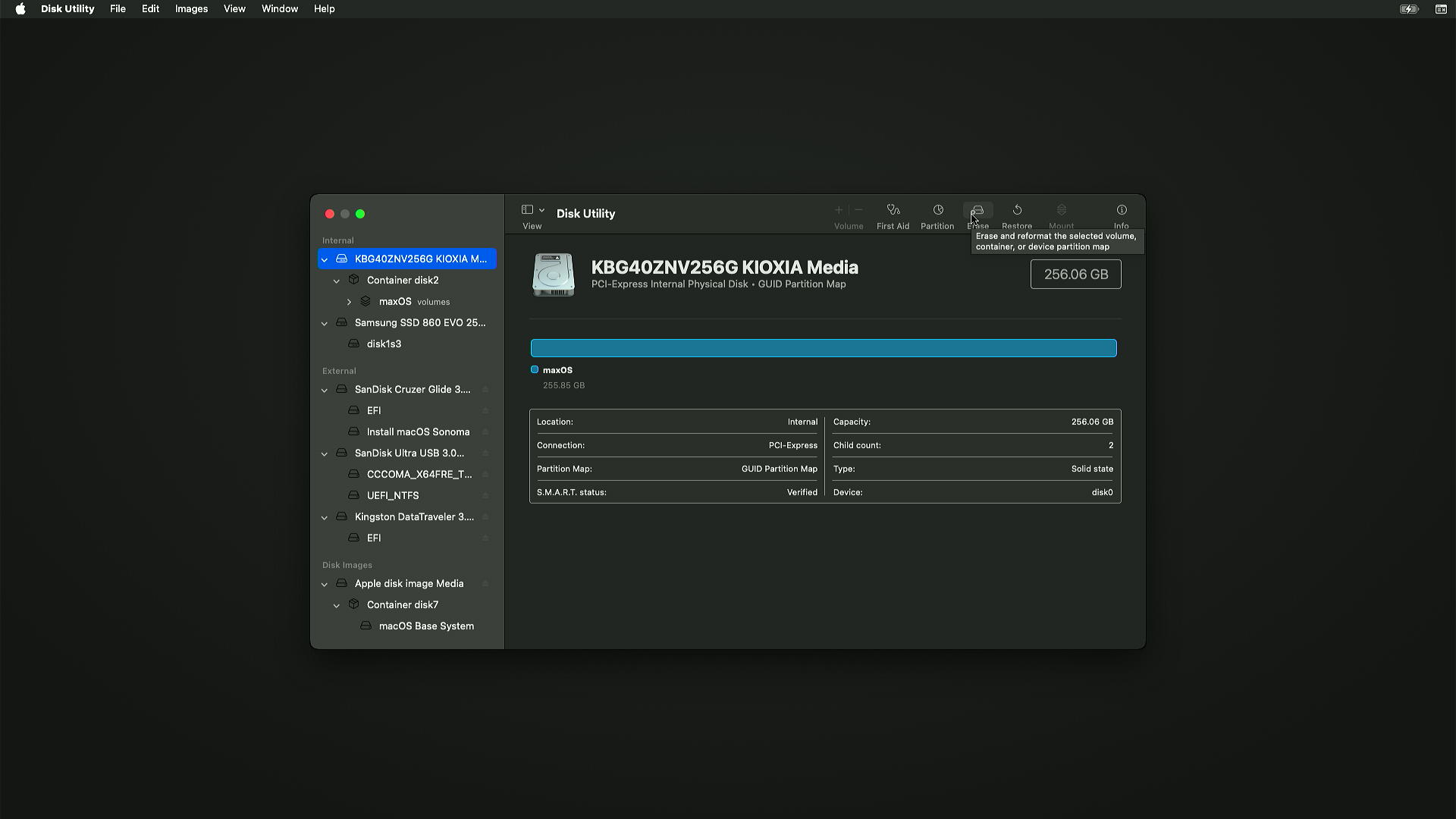
Disk Utility'yi açın.
View düğmesinden Show All Devices seçin.

Soldan kurulum yapacağınız diski seçin ve Erase'e tıklayın.
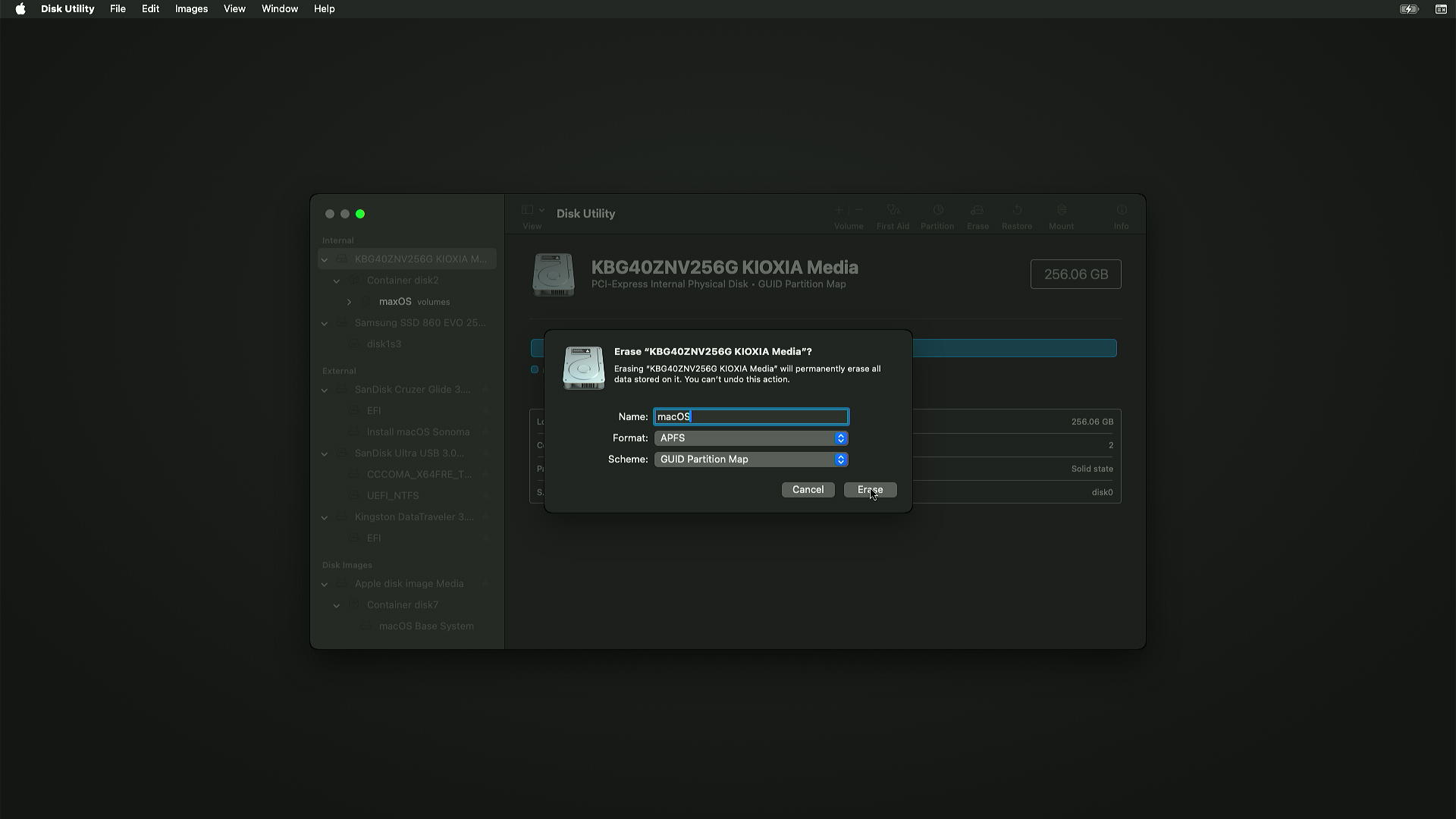
Diske bir ad verin, Format değerini APFS, Scheme değerini GUID Partition Map yapın. Erase'e tıklayın.
Önce HFS+ biçiminde bir bölüm oluşturun — video anlatım.
Sonra Disk Utility'nin kenar çubuğunda oluşturduğunuz birime sağ tıklayıp Convert to APFS deyin. Yükleyici ekranında onu seçip devam edebilirsiniz.
Container'ı seçin, sonra sağ üstteki + düğmesine basın.
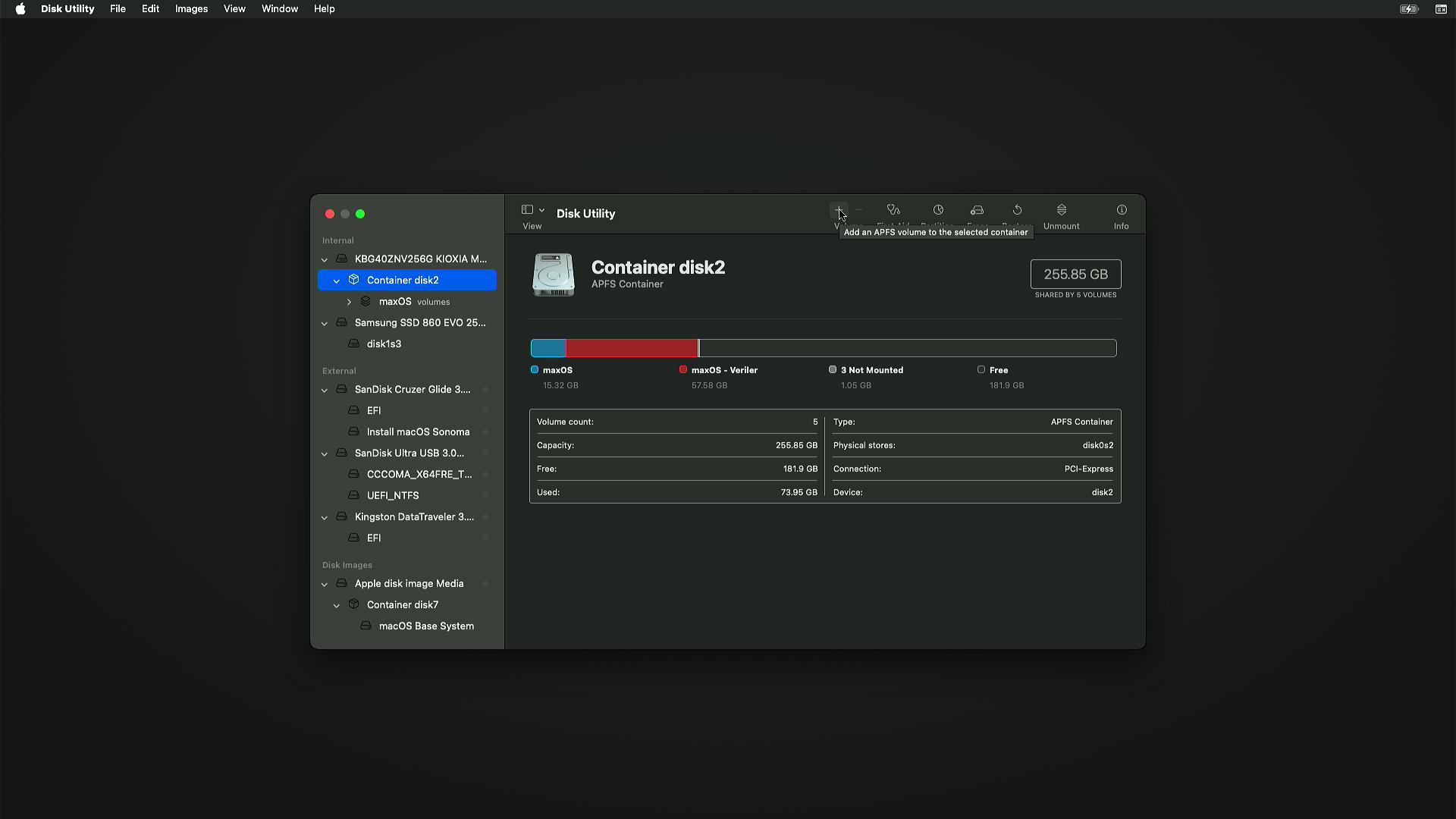
Birime bir ad verin, Format değerini APFS yapın ve Erase'e tıklayın.
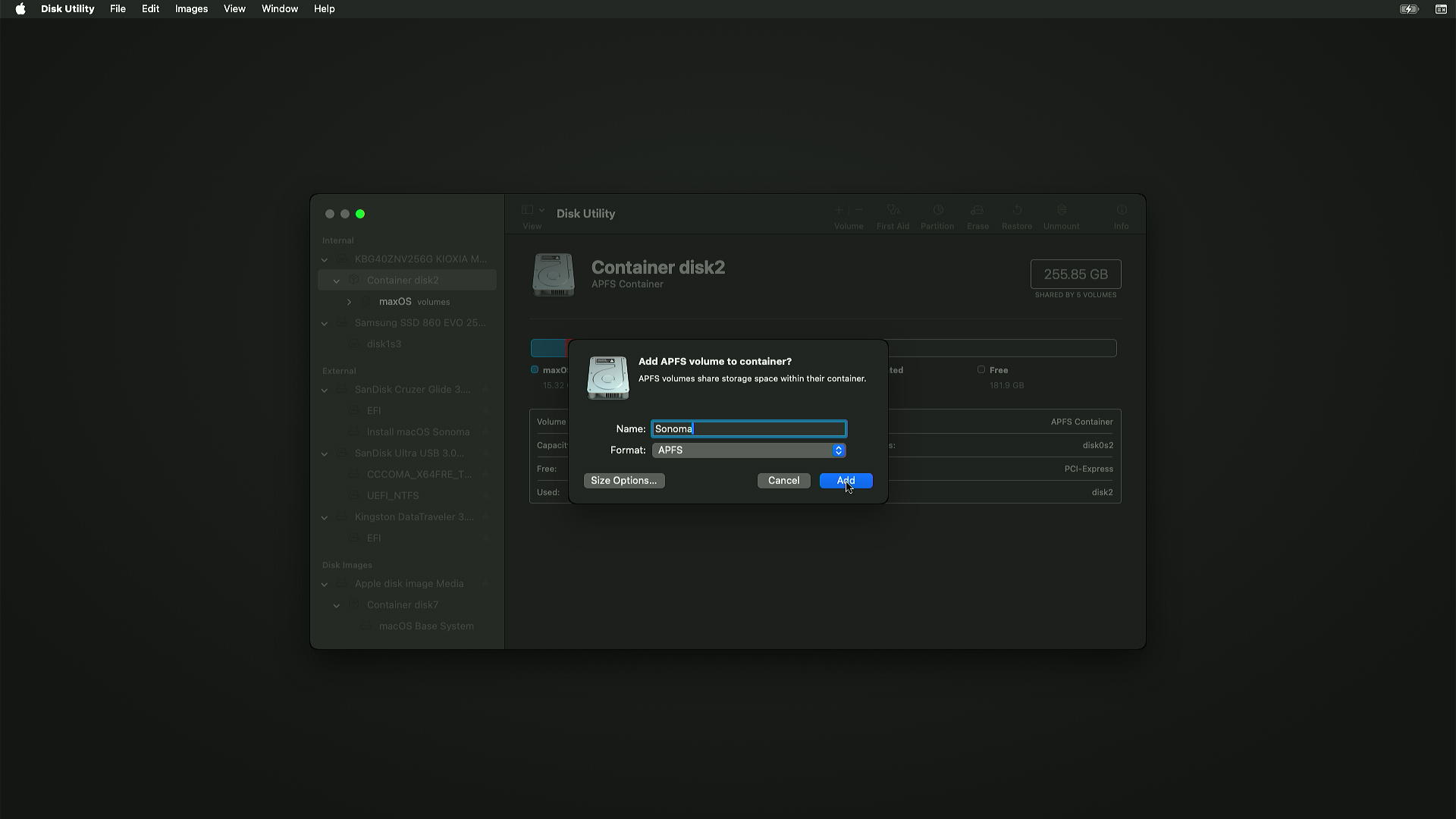
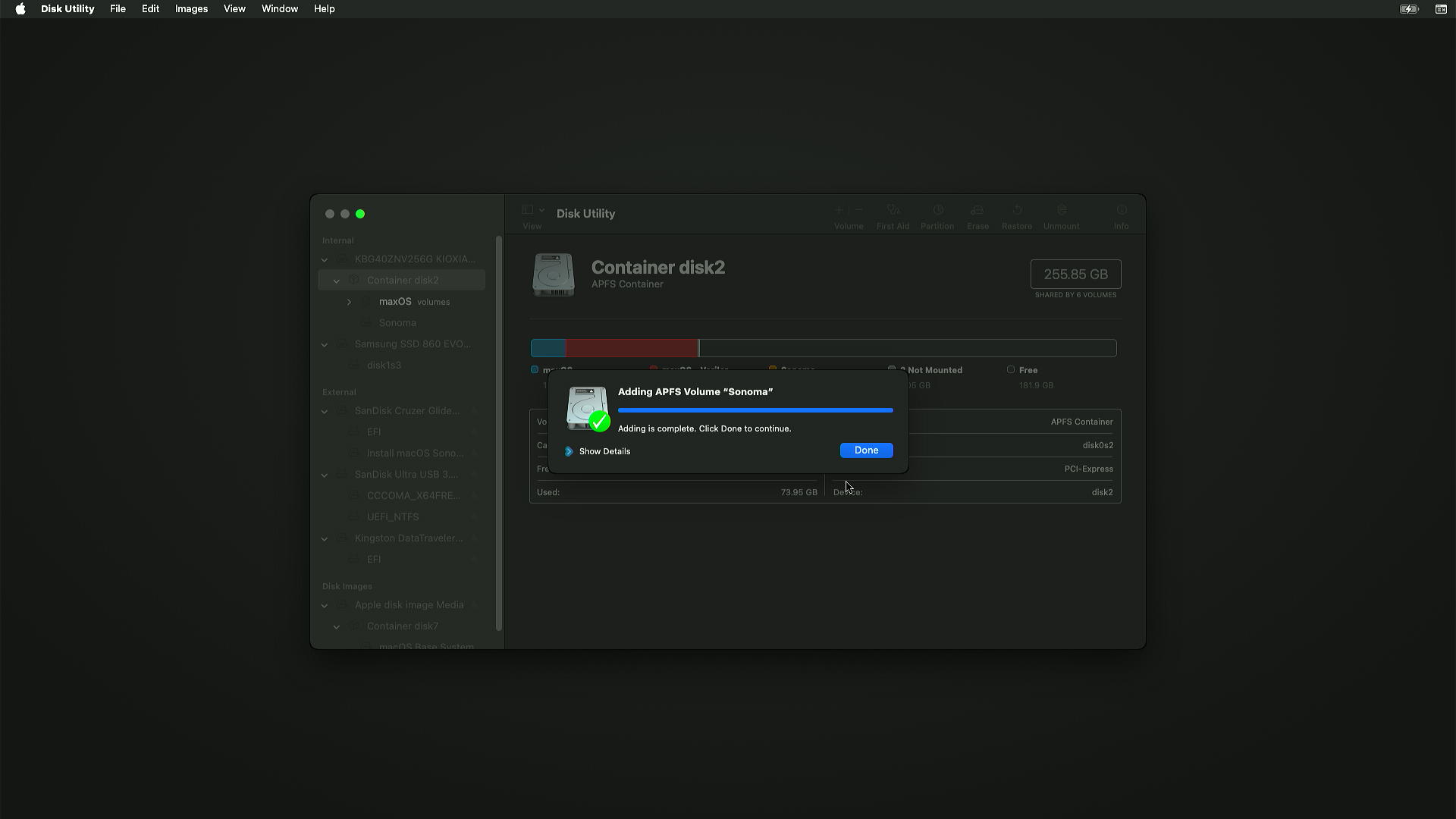
Silme bitince Done'a tıklayın.
Yükleyiciyi çalıştırın
Disk Utility'yi kapatın ve Install macOS "Sonoma" uygulamasını açın.
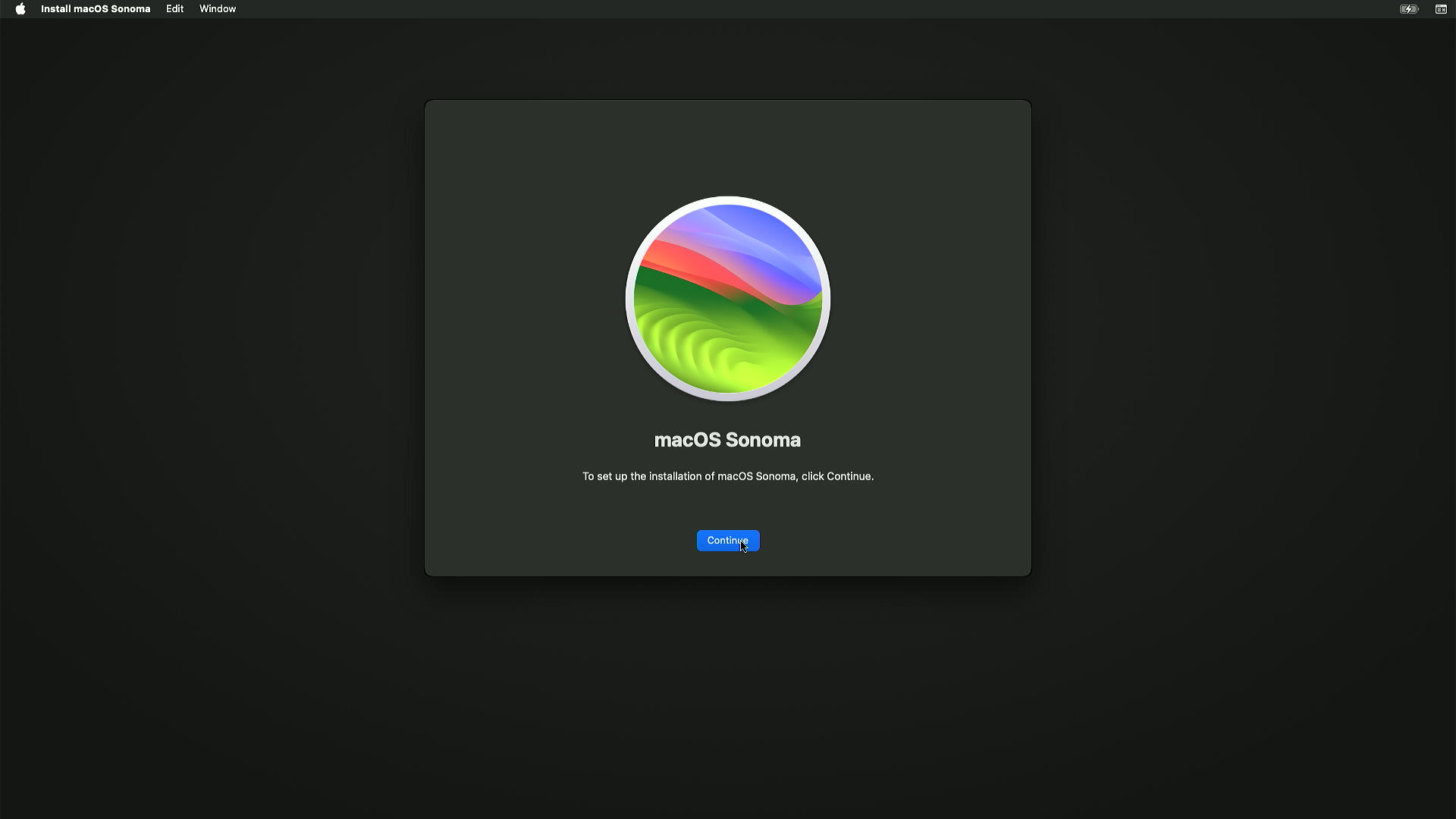
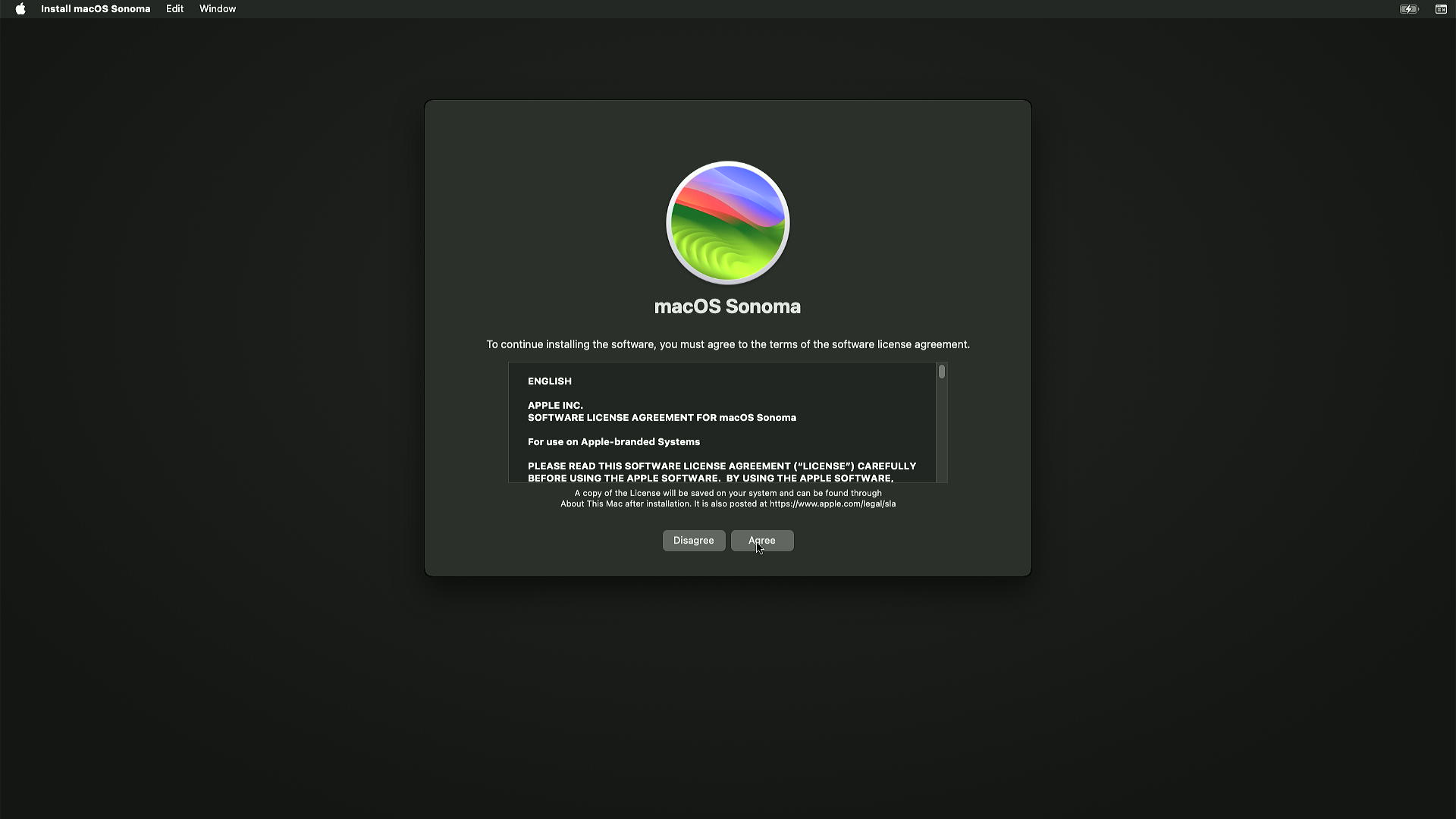
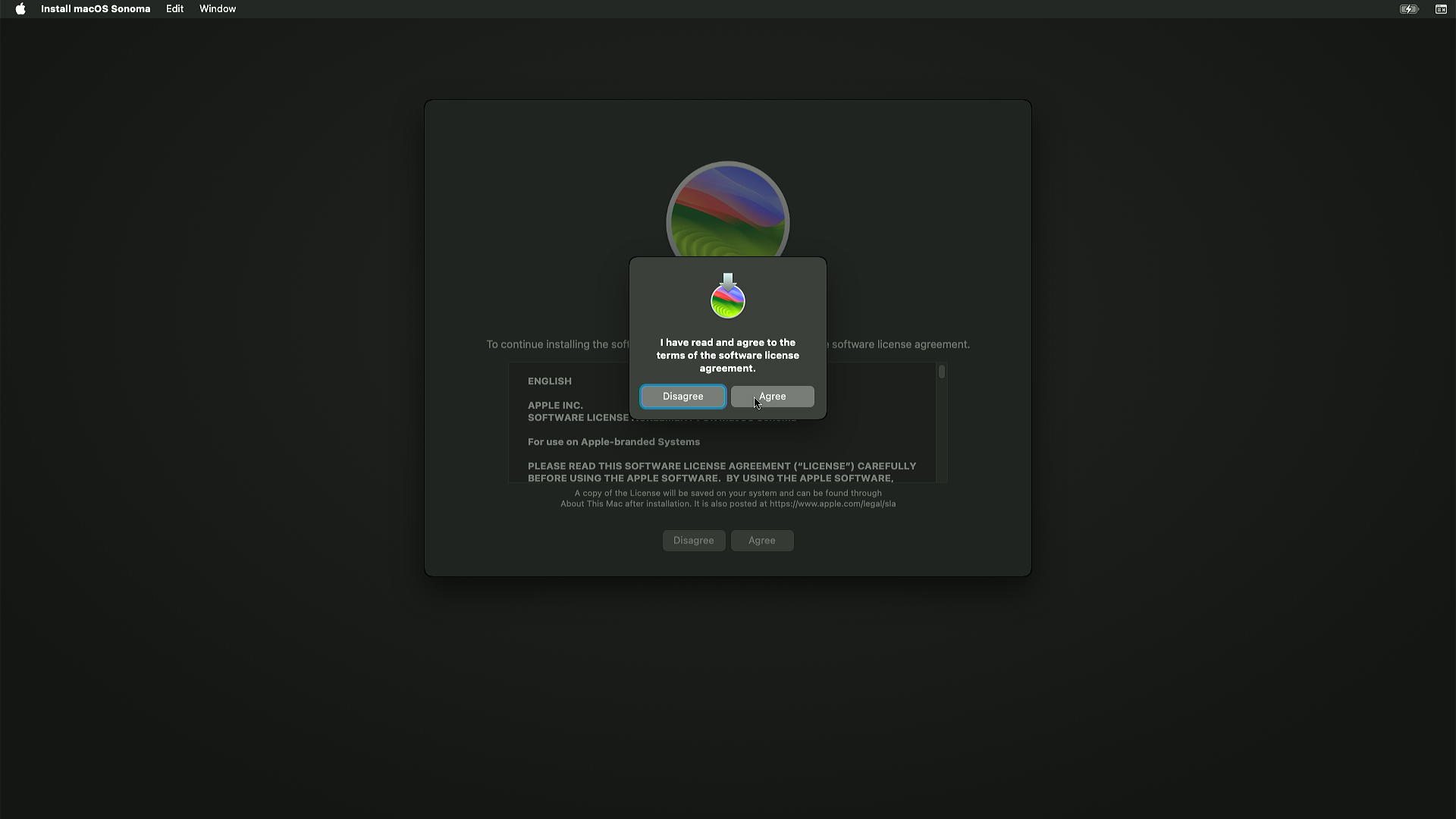
Continue, sonra Agree, sonra tekrar Agree.
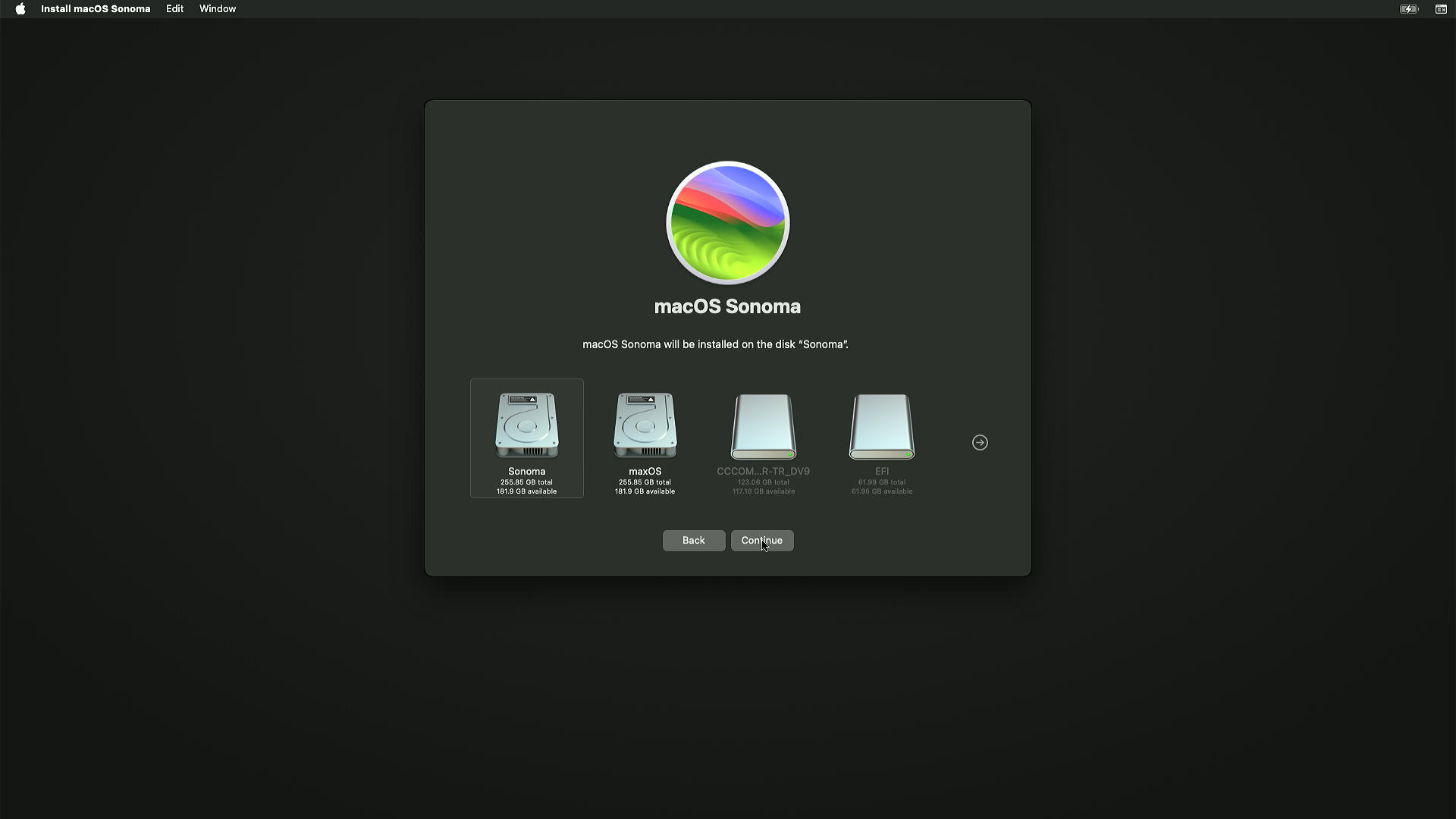
Sildiğiniz diski seçin ve Continue'ya tıklayın.

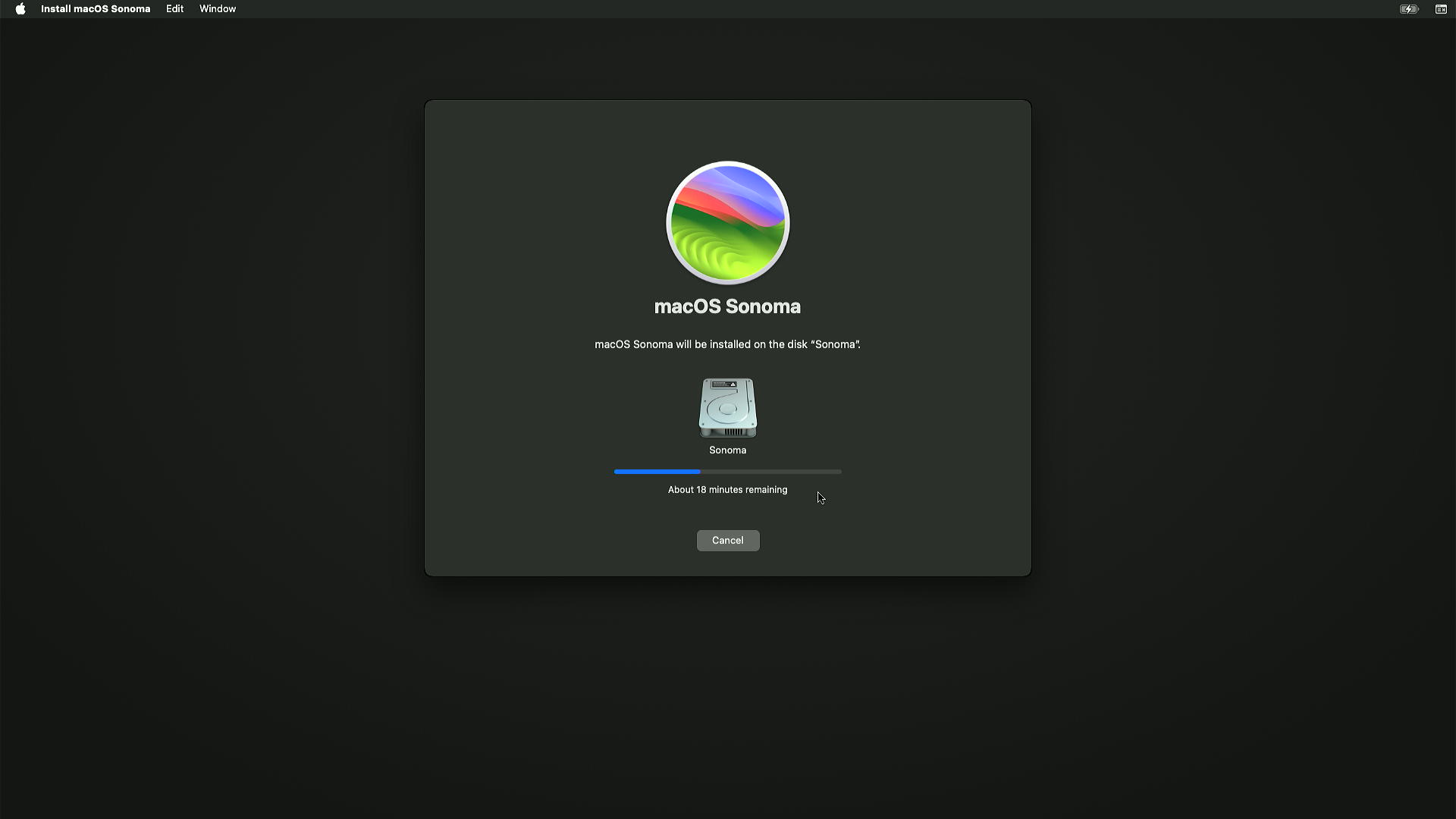
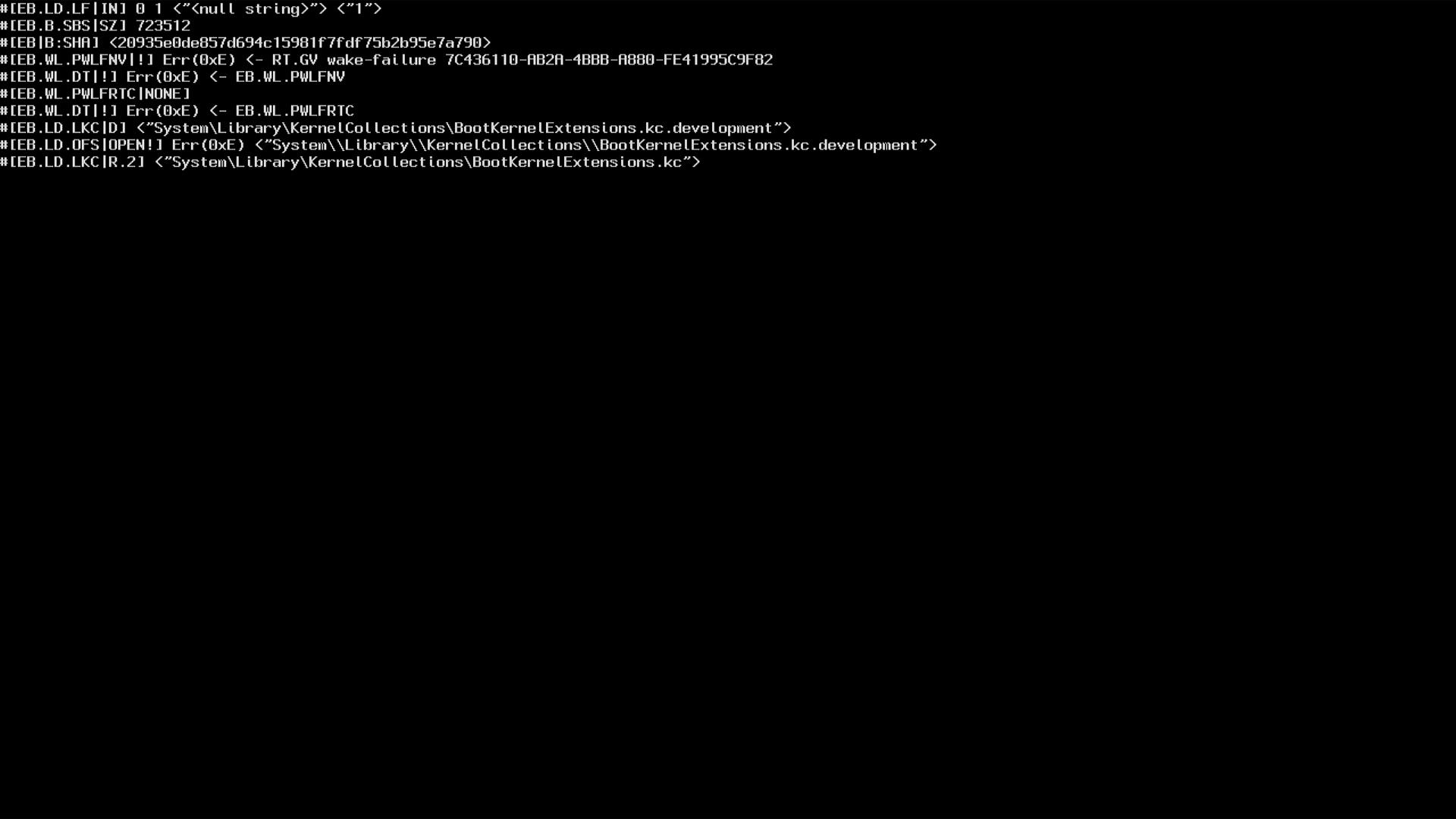
12 dakika kaldı civarında bilgisayar yeniden başlar ve verbose moda döner.

Her yeniden başlatmadan sonra hangi girişi seçeceksiniz
OpenCore OpenCore adında bir açılış girişi oluşturur ve makine bundan sonra her yeniden başlatmada onu kullanır. Bazı firmware'ler özel girişleri kabul etmez — bu bilgisayarda başka bir işletim sistemi varsa, her yeniden başlatmada açılış menüsünden USB'yi seçin.
İlk yeniden başlatmadan sonra OpenCore menüsünde macOS Installer seçin.

Apple logosu ve bir süre çubuğu gelir, sonra bir yeniden başlatma daha.
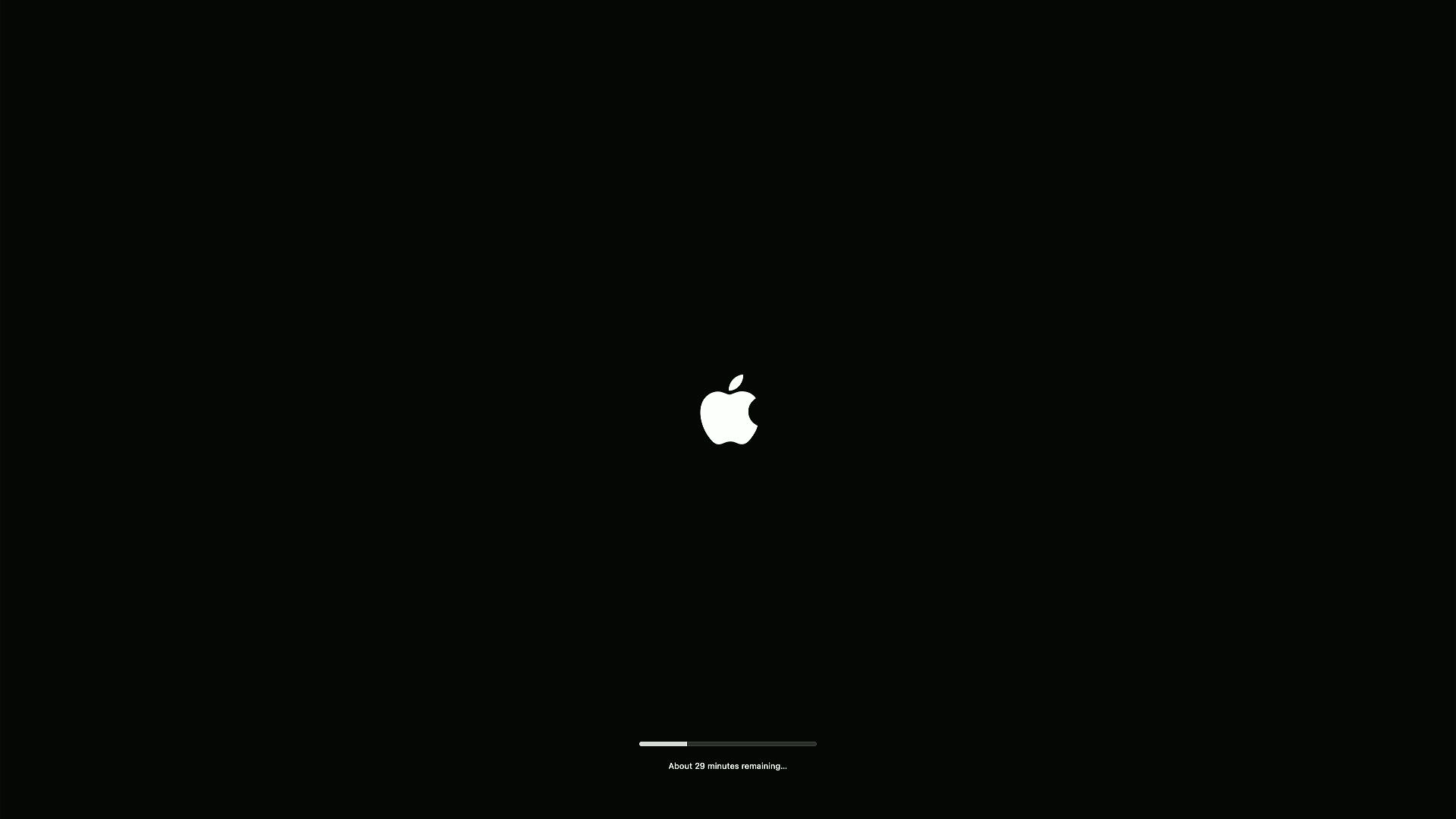

Seçenek kaybolana kadar macOS Installer seçmeye devam edin. Son açılışta diske verdiğiniz adı göreceksiniz — onu seçin.

macOS'u ayarlayın
Ülkenizi seçin.
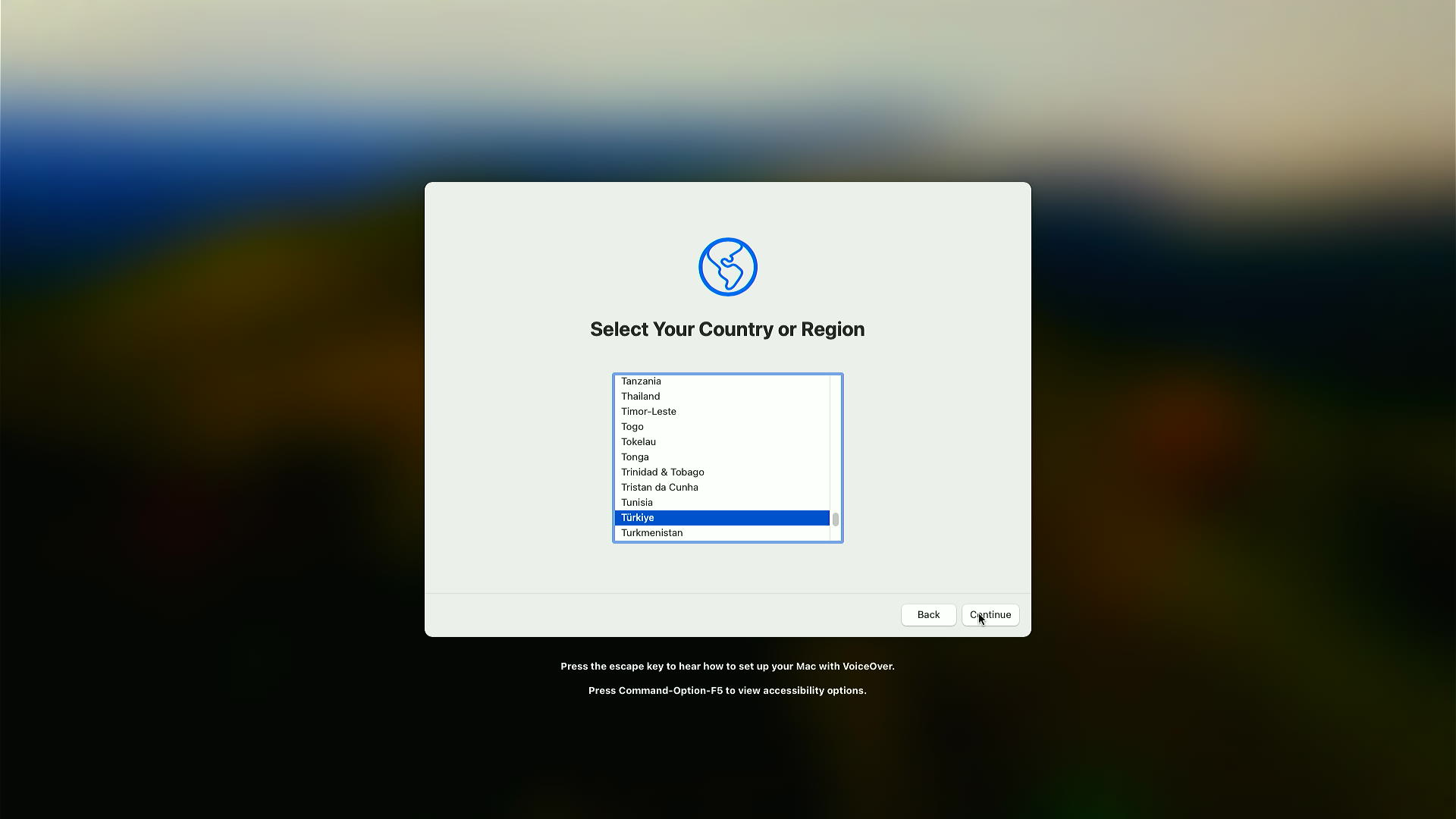
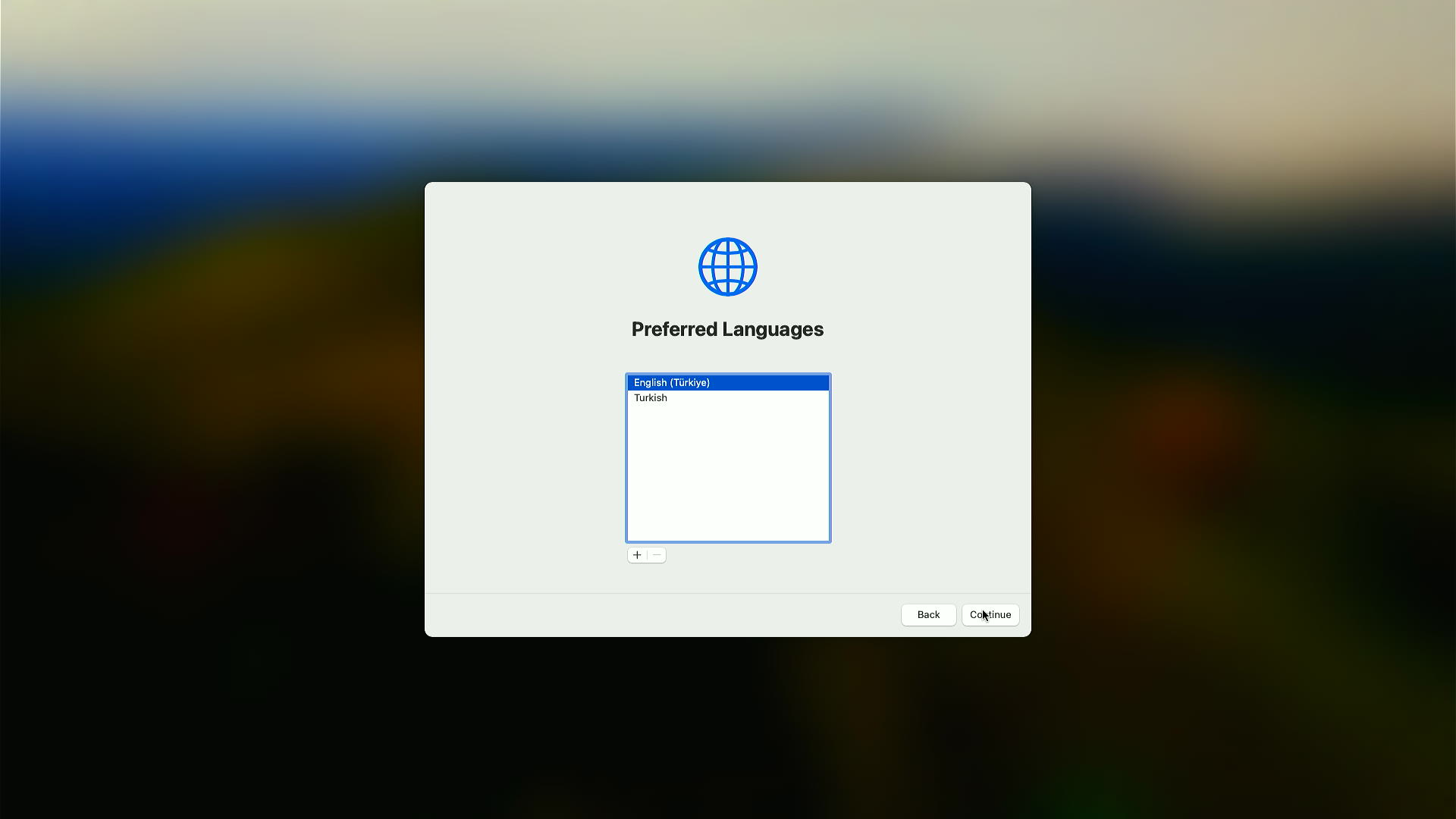
Bu anlatım Customize Settings diyor, çünkü makine İngilizce kullanılıyor ama klavye ve ana dil öyle değil. Varsayılanlar size uyuyorsa Continue diyebilirsiniz.

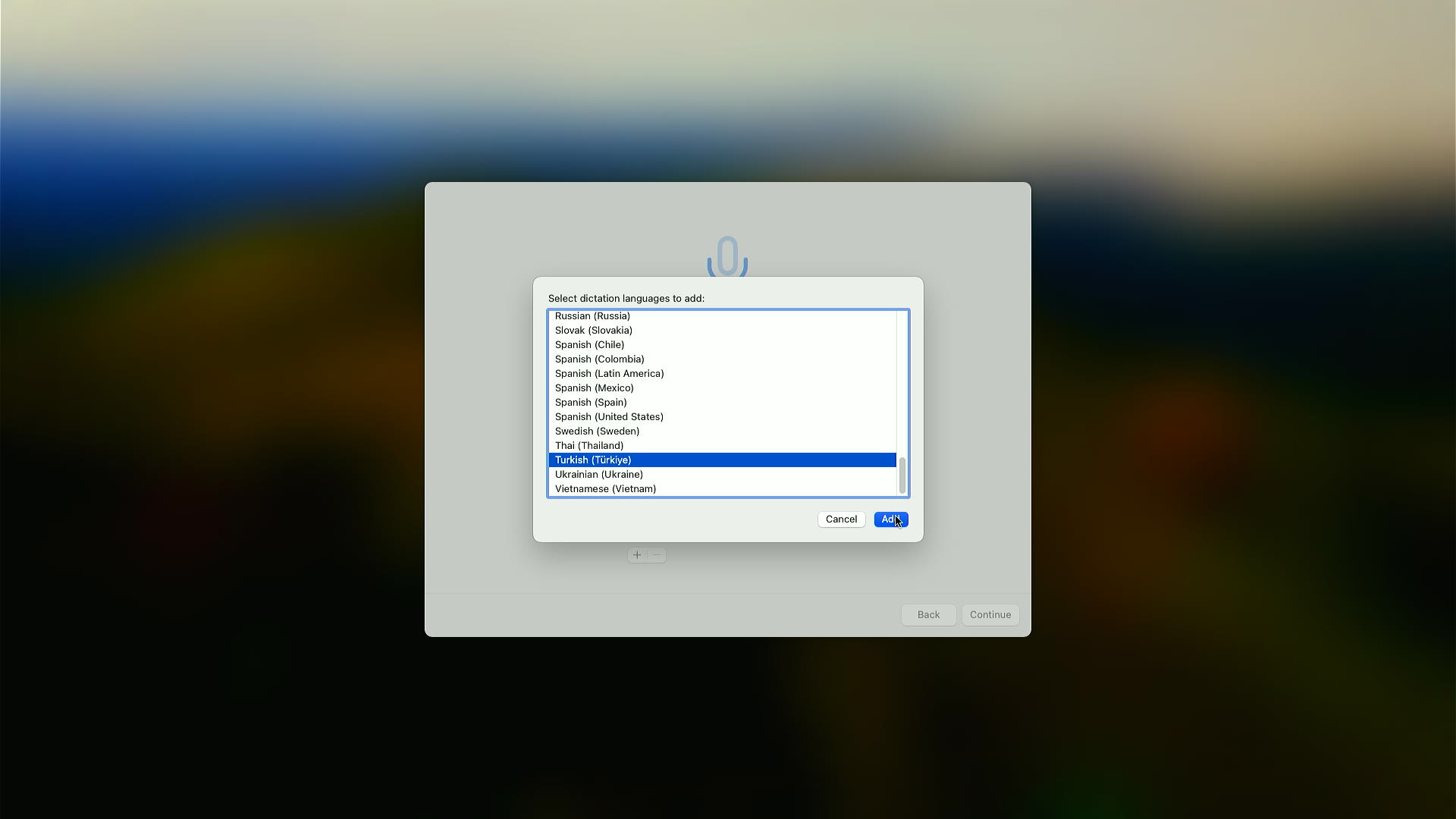
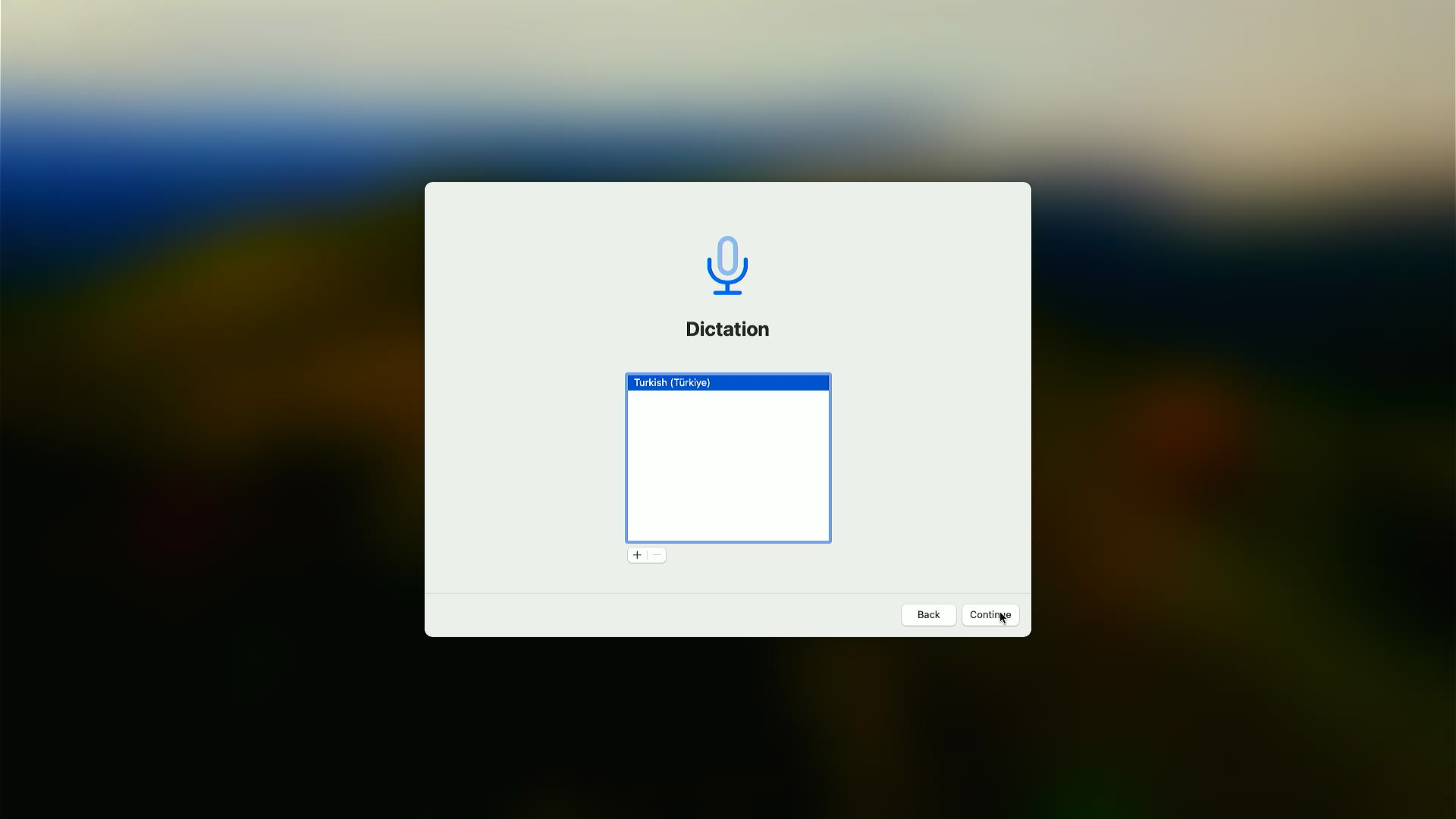
Erişilebilirliği Not Now ile geçin.

Bilgisayarım internete bağlanmıyor seçeneğini seçin
Çalışan bir bağlantınız olsa bile. Config'inizdeki seri numarası, MLB ve ROM değerlerinin, bu makine Apple ile konuşmadan önce sizin olması gerekiyor — bkz. Yükleme sonrası.
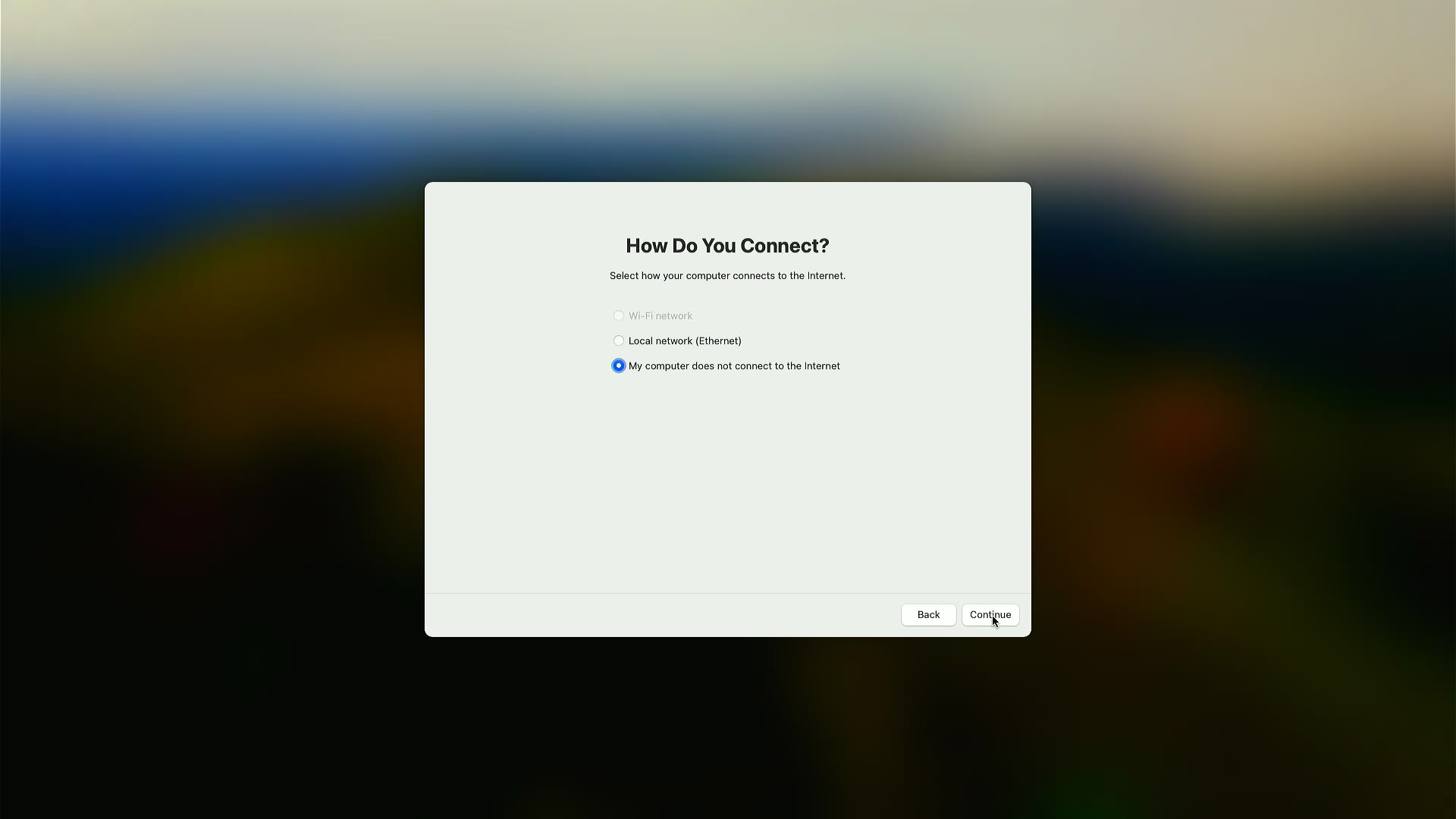

Continue'ya tıklayın.

Migration Assistant başka bir makineden veri getirebilir. Bunun ilk kurulum olduğunu varsayarak Not Now deyin.

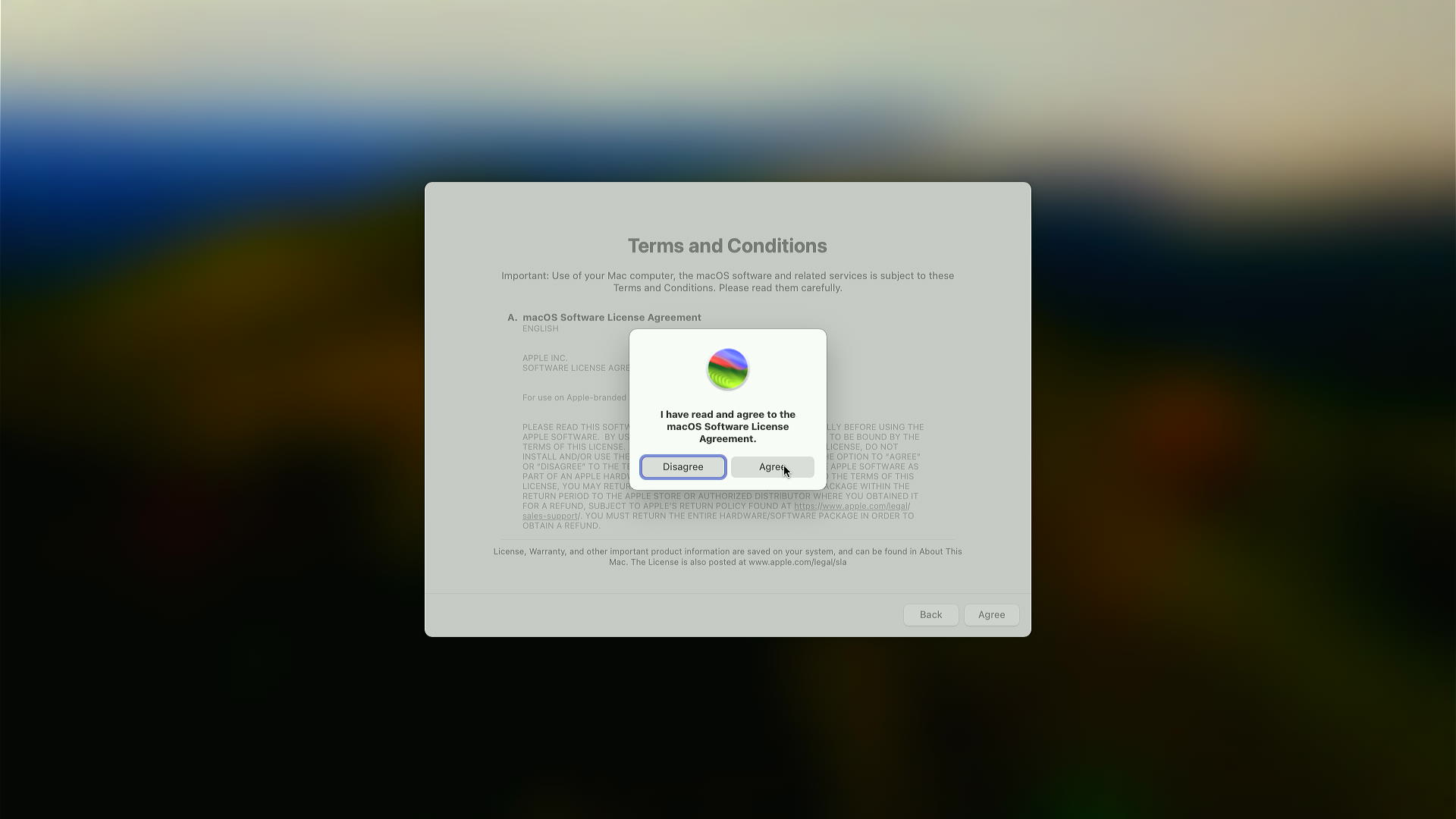
Agree, sonra tekrar Agree.

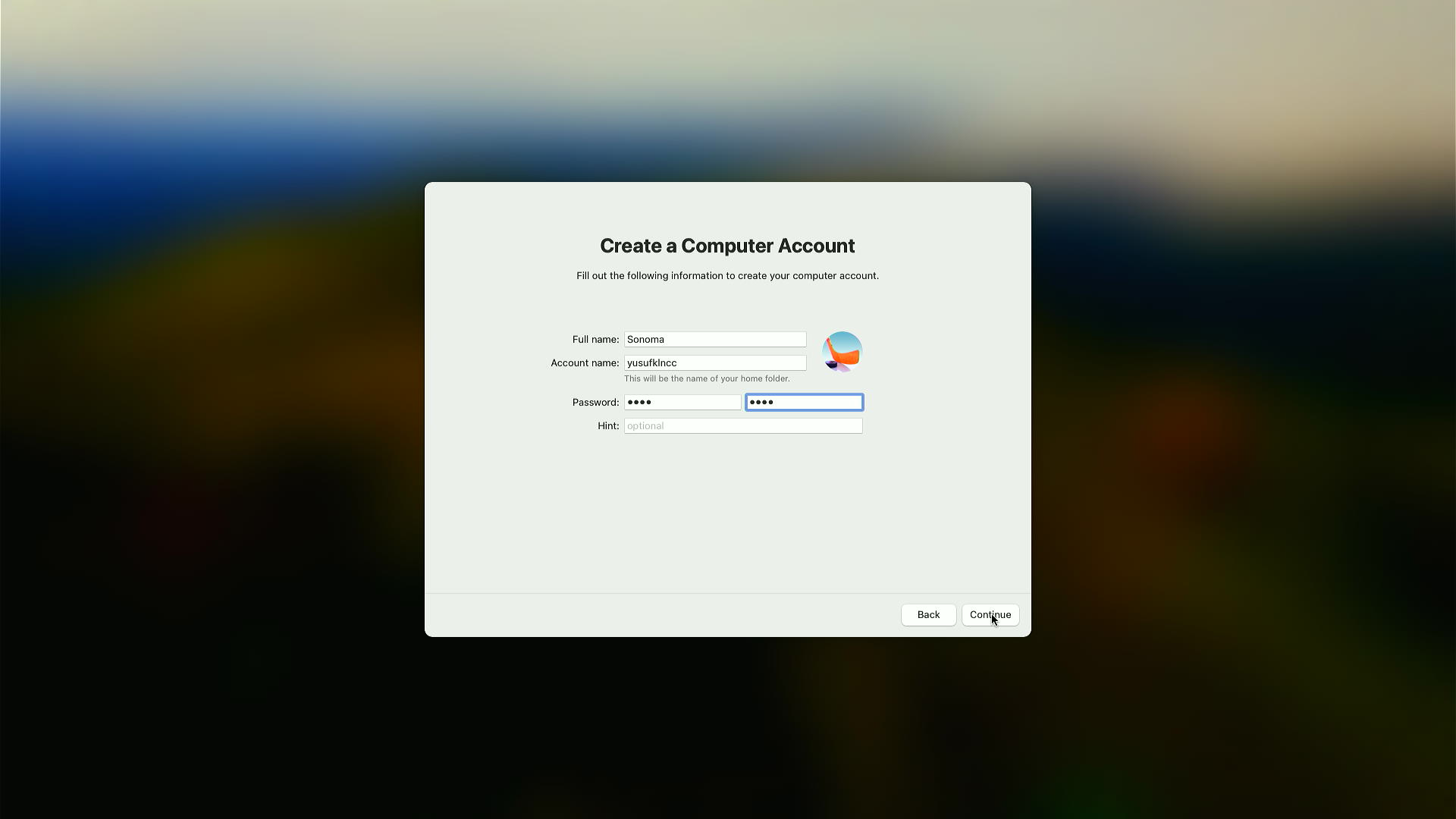
Ad, kullanıcı adı ve parolayla bir hesap oluşturun.
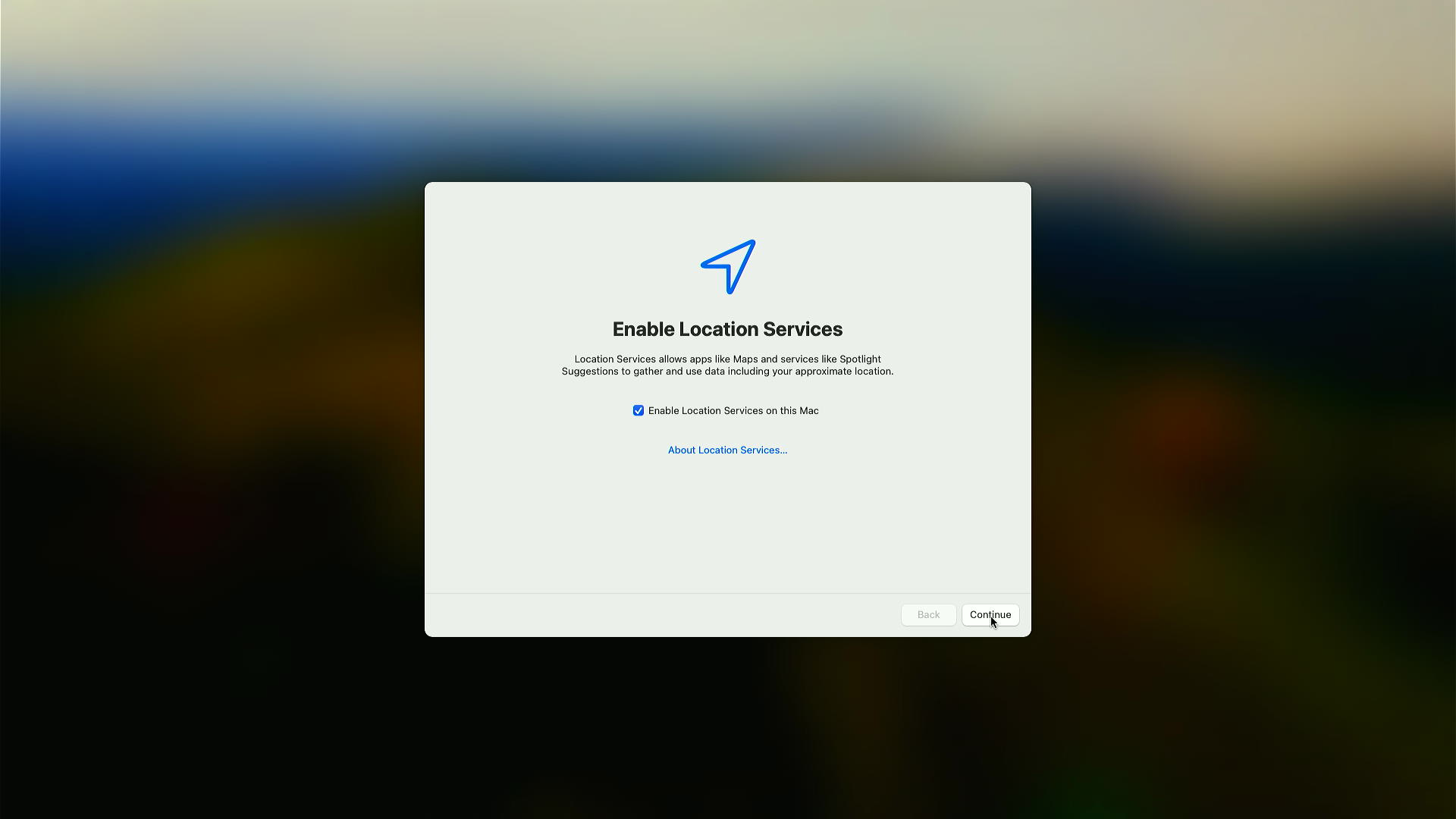
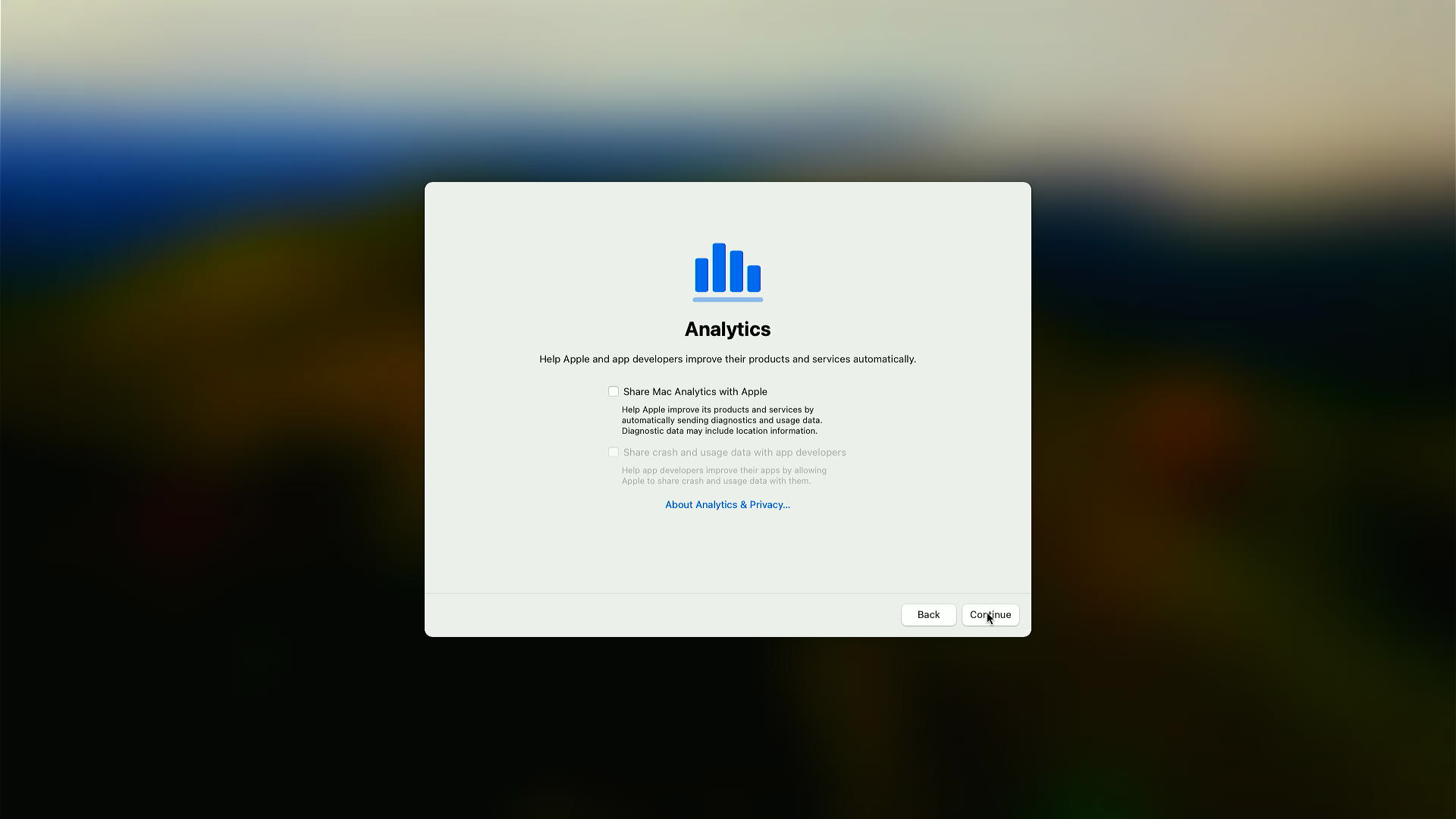
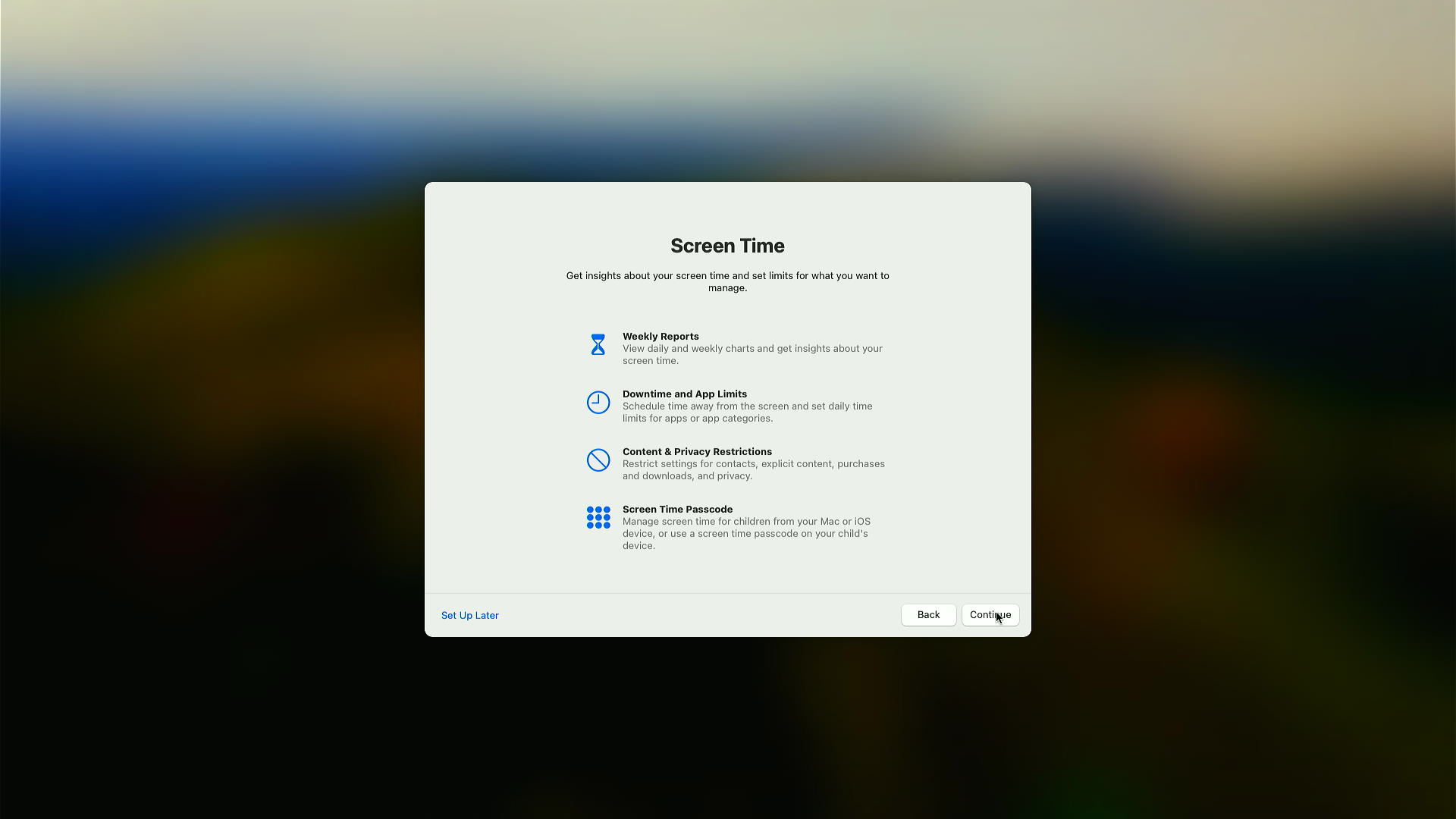
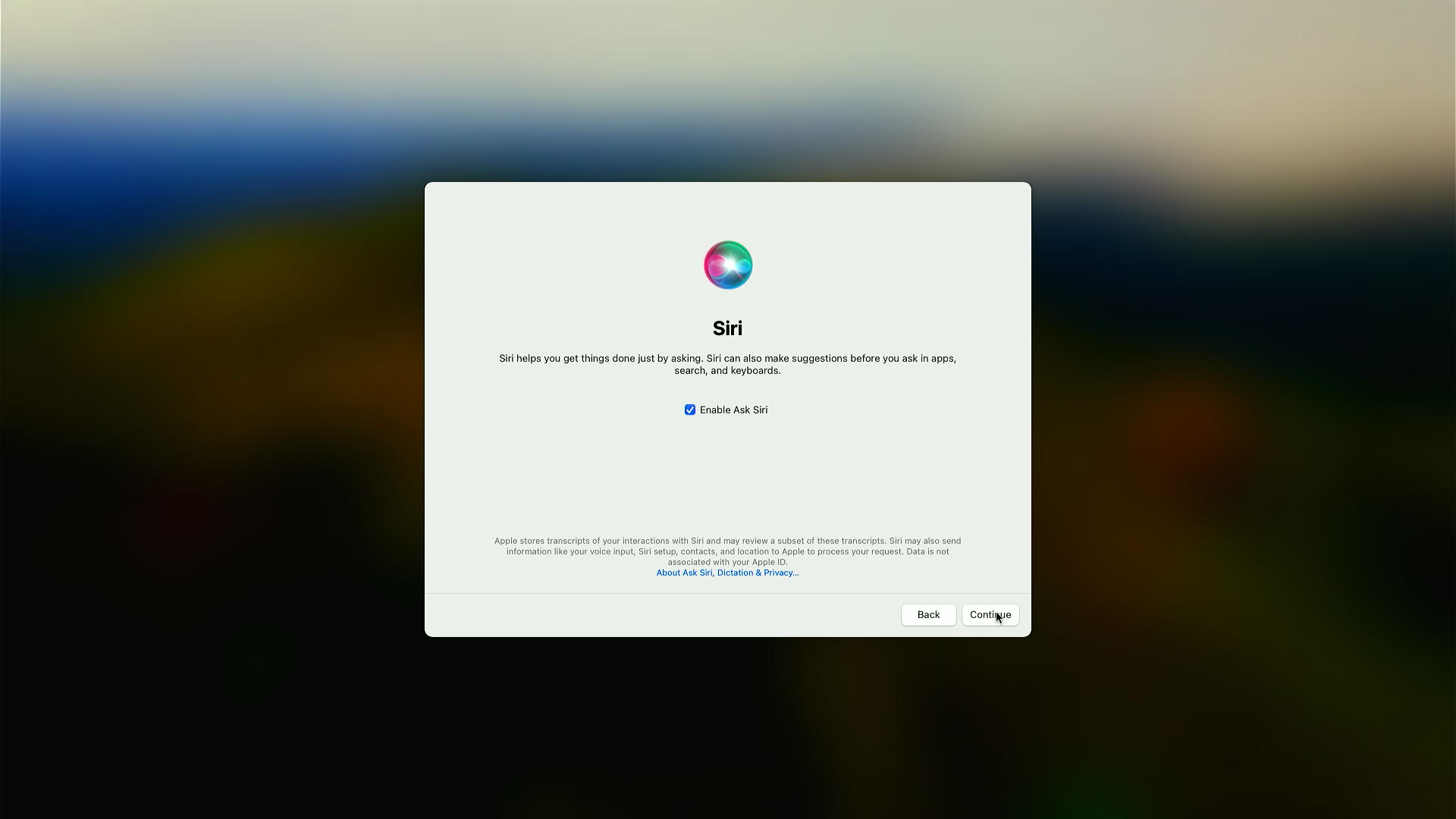
Konum Servisleri, analiz verileri, Ekran Süresi ve Siri tamamen sizin seçiminiz. Bu anlatım analiz verilerini kapatıyor.
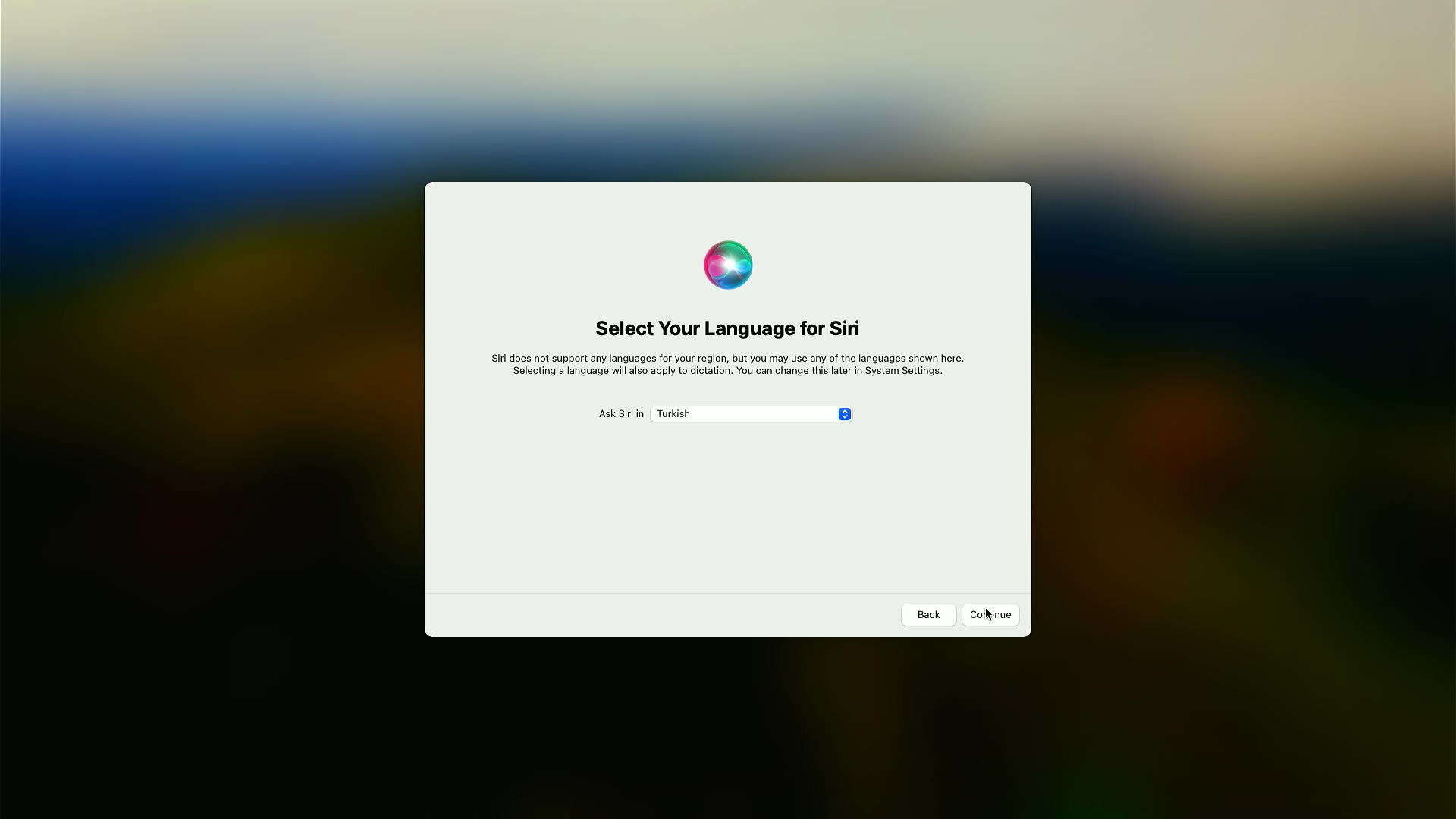
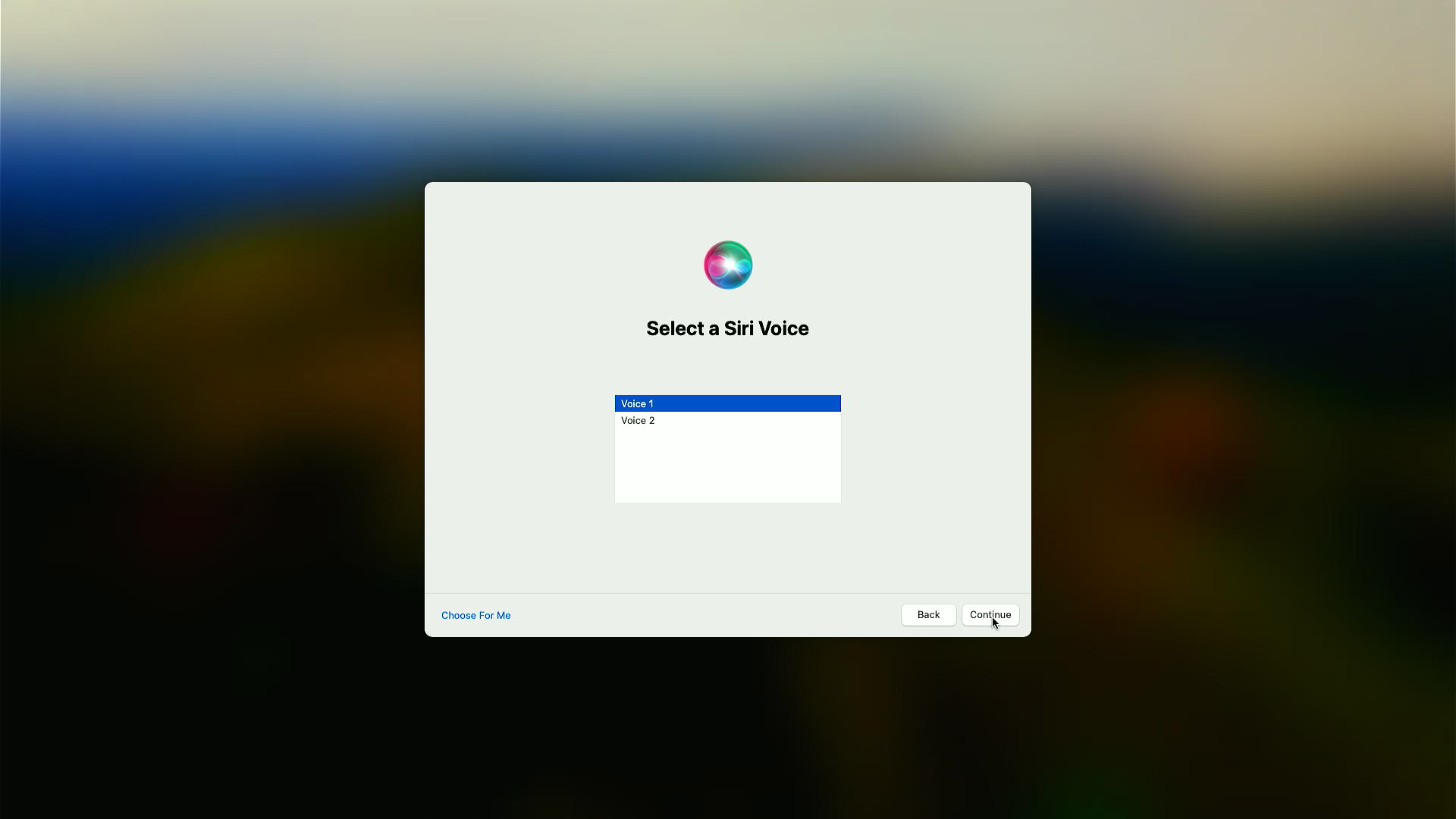
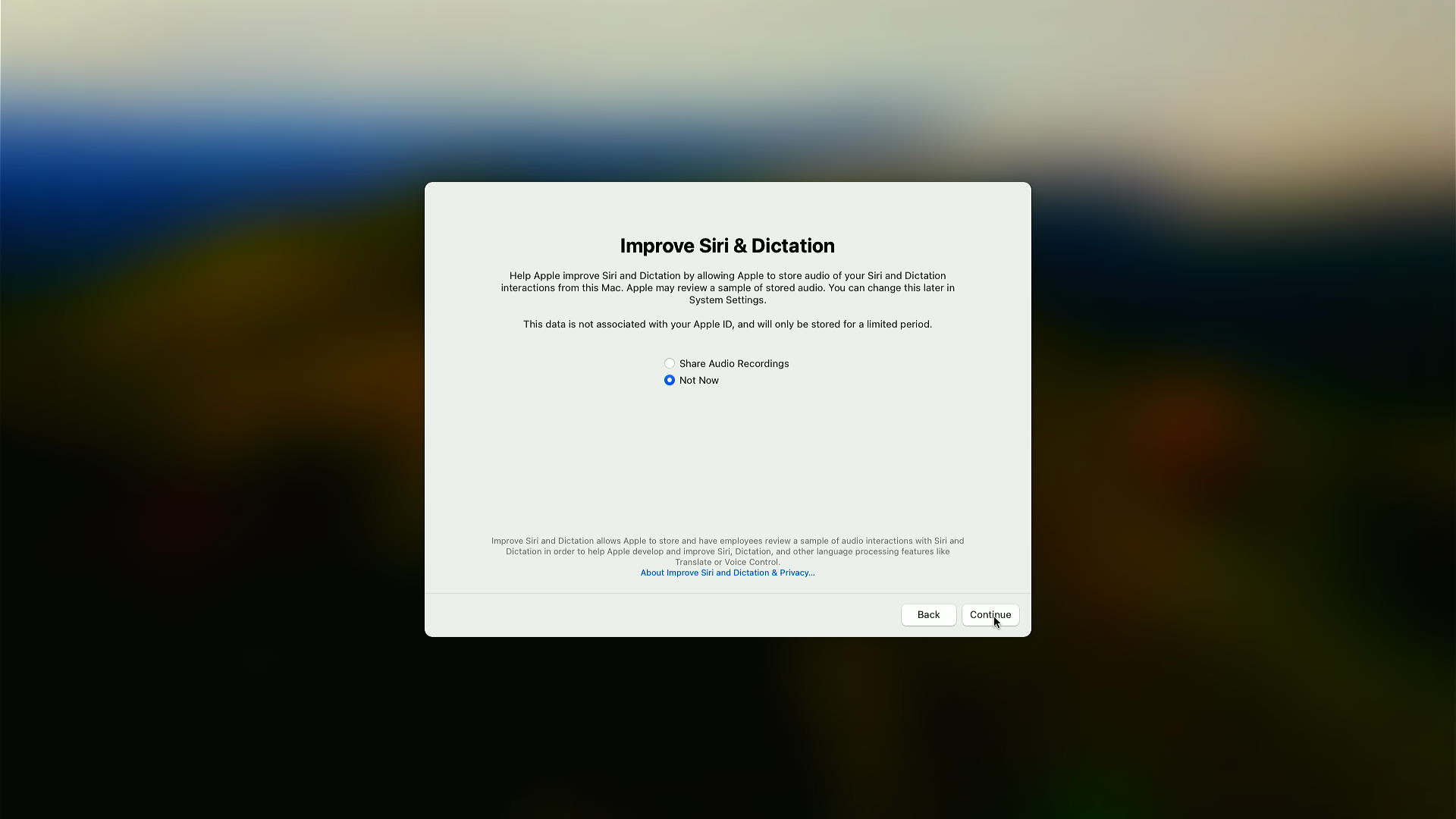
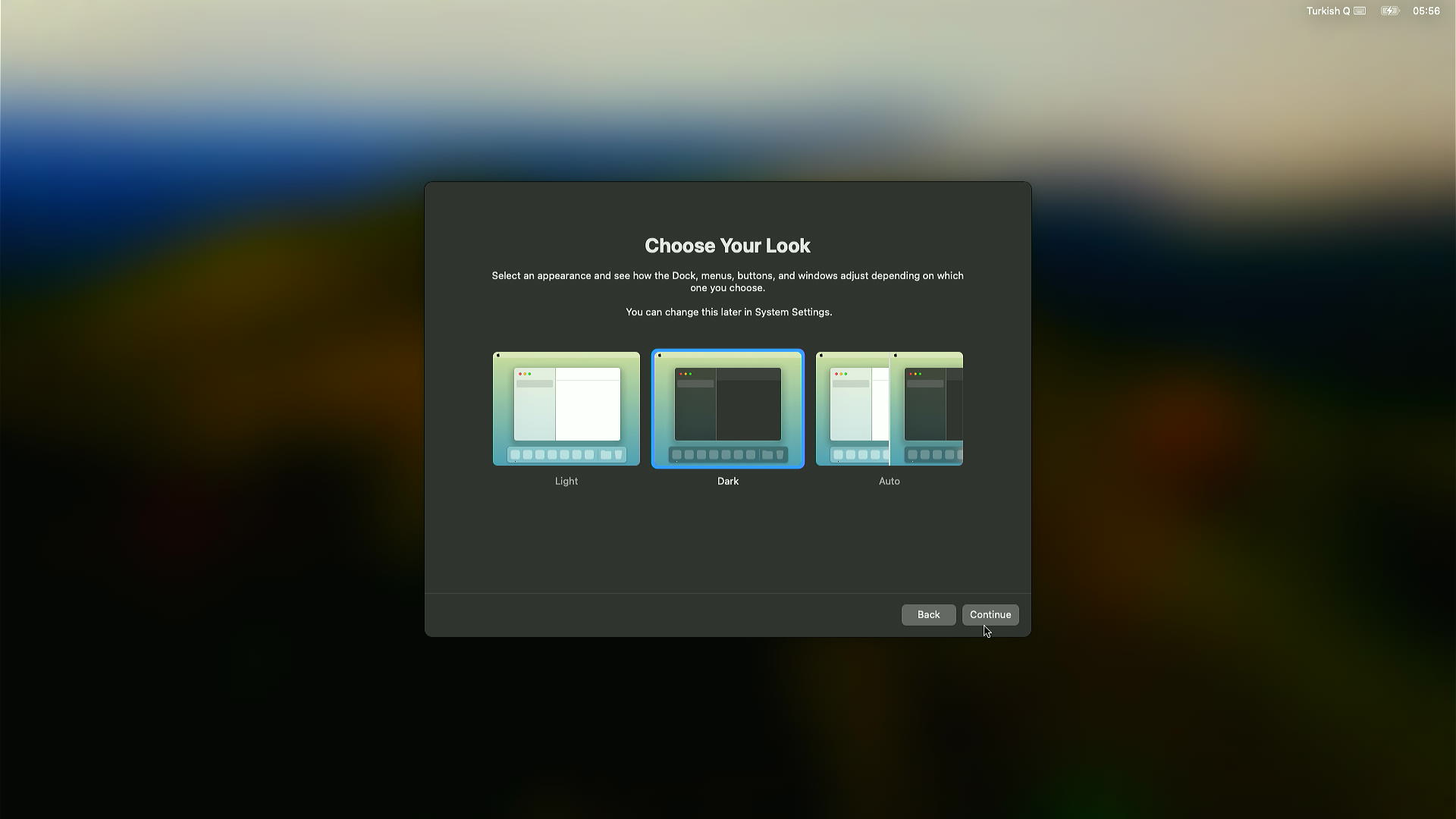
Bir tema seçin, kurulum bitti.
Sonrasında klavye kurulum yardımcısı gelebilir. Adımları geçin.
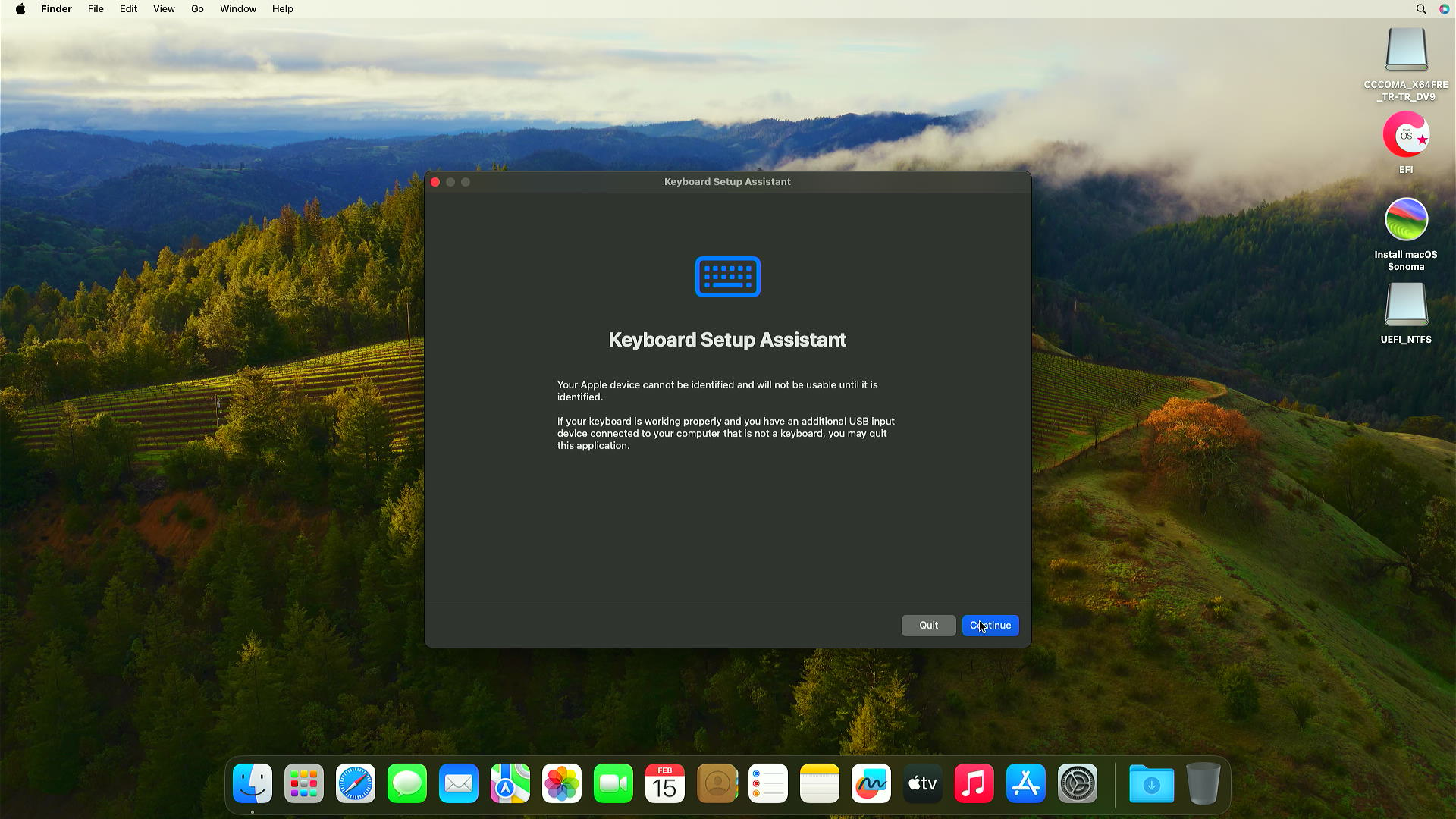
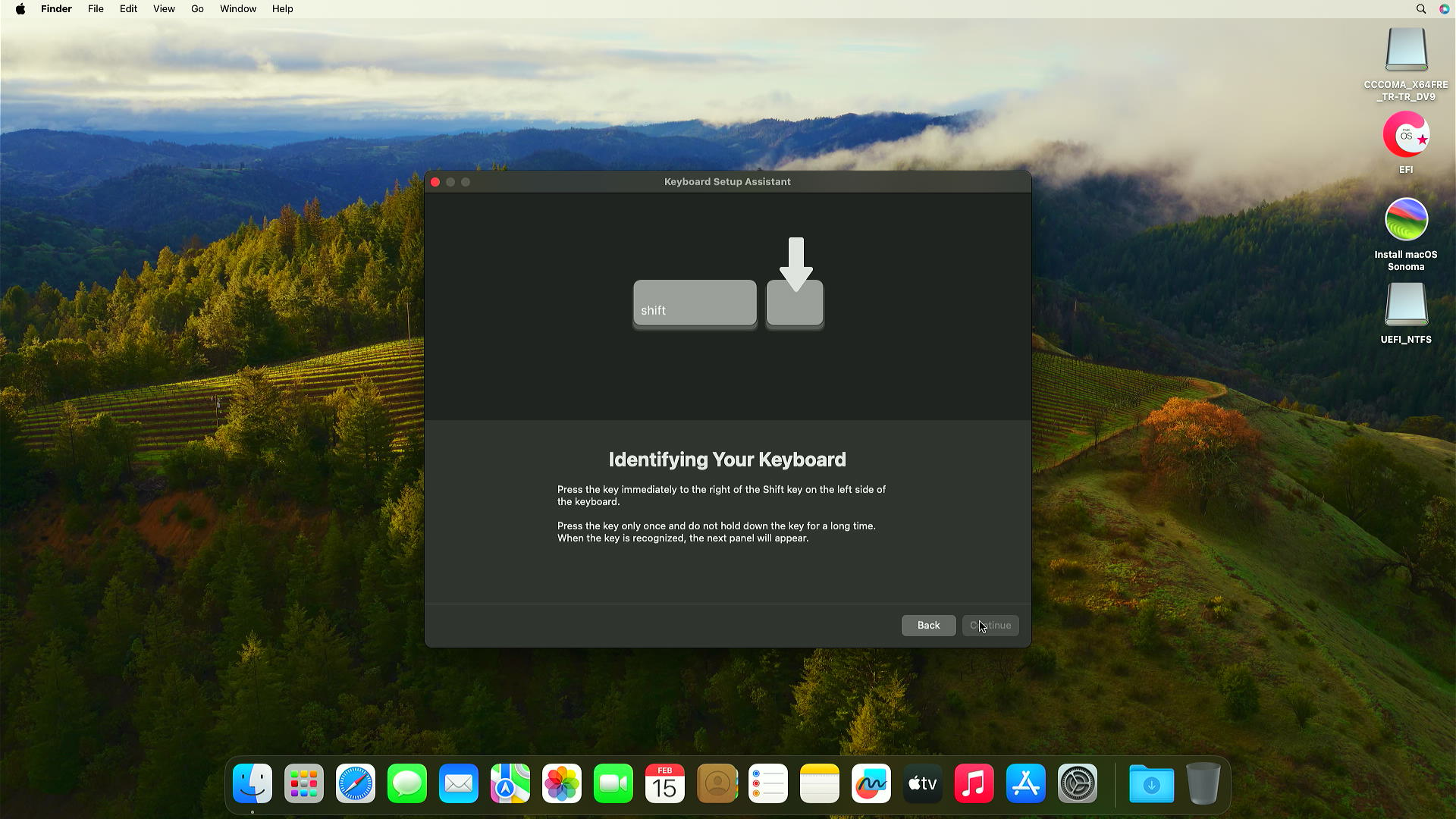
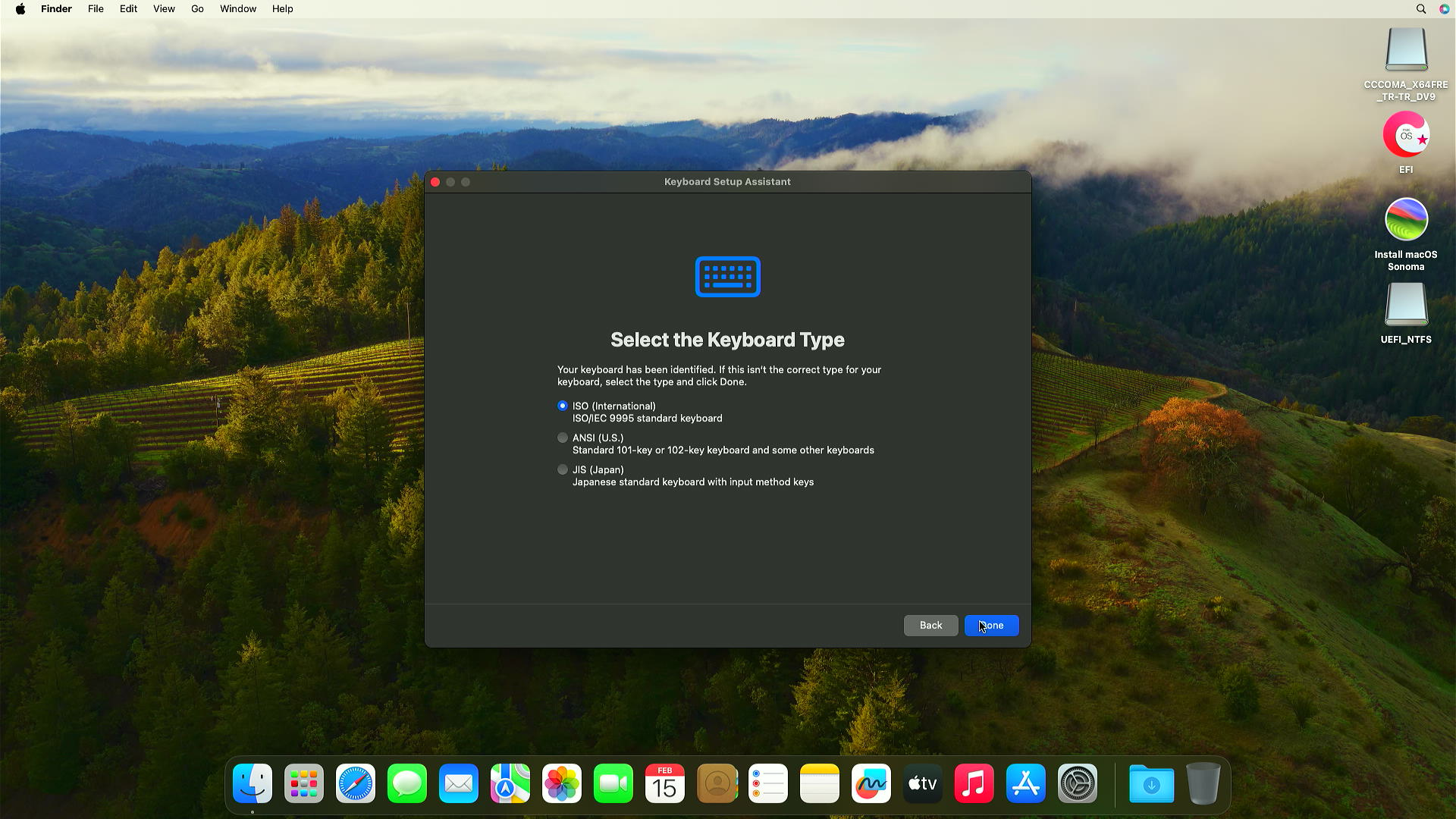
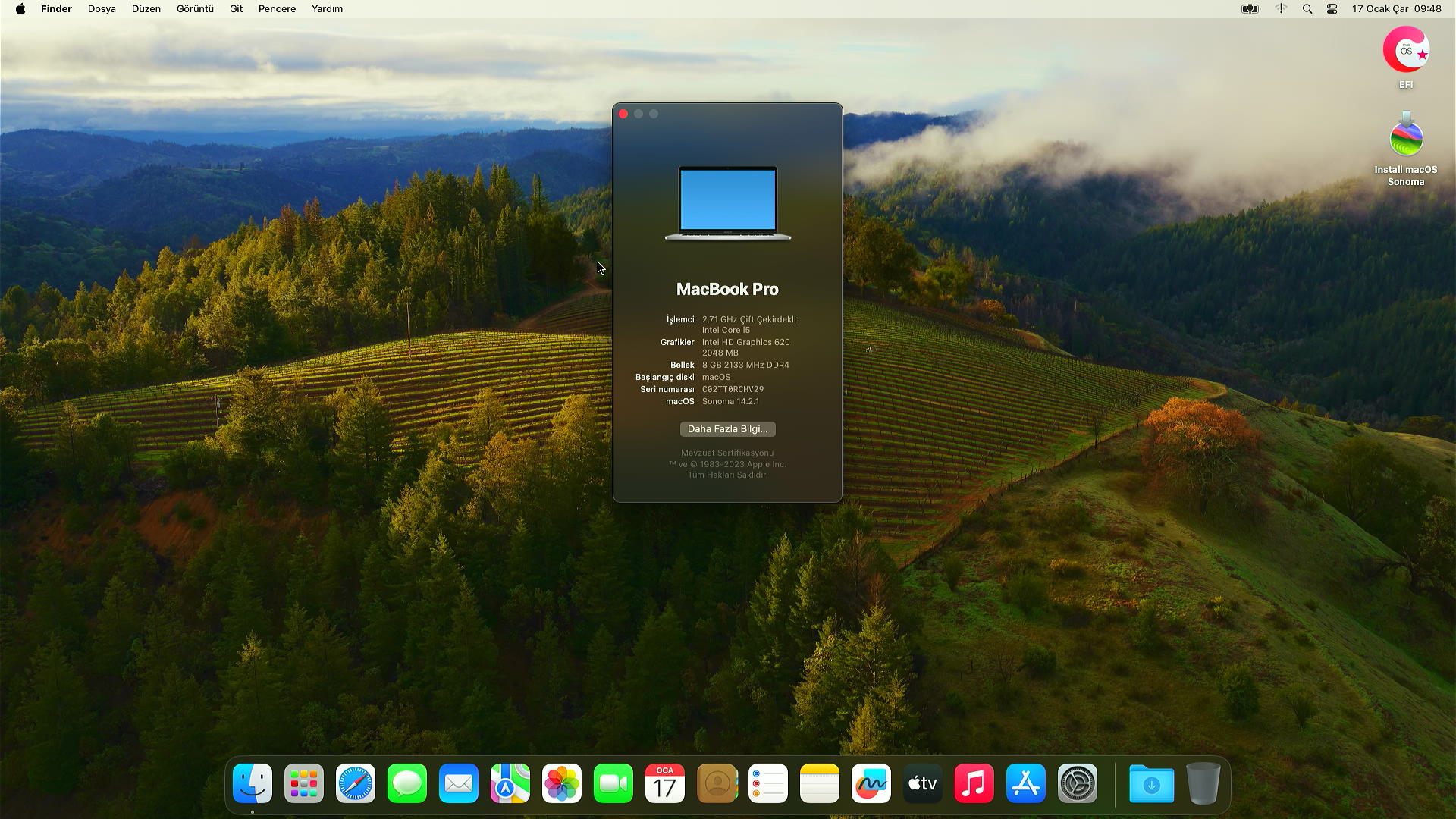
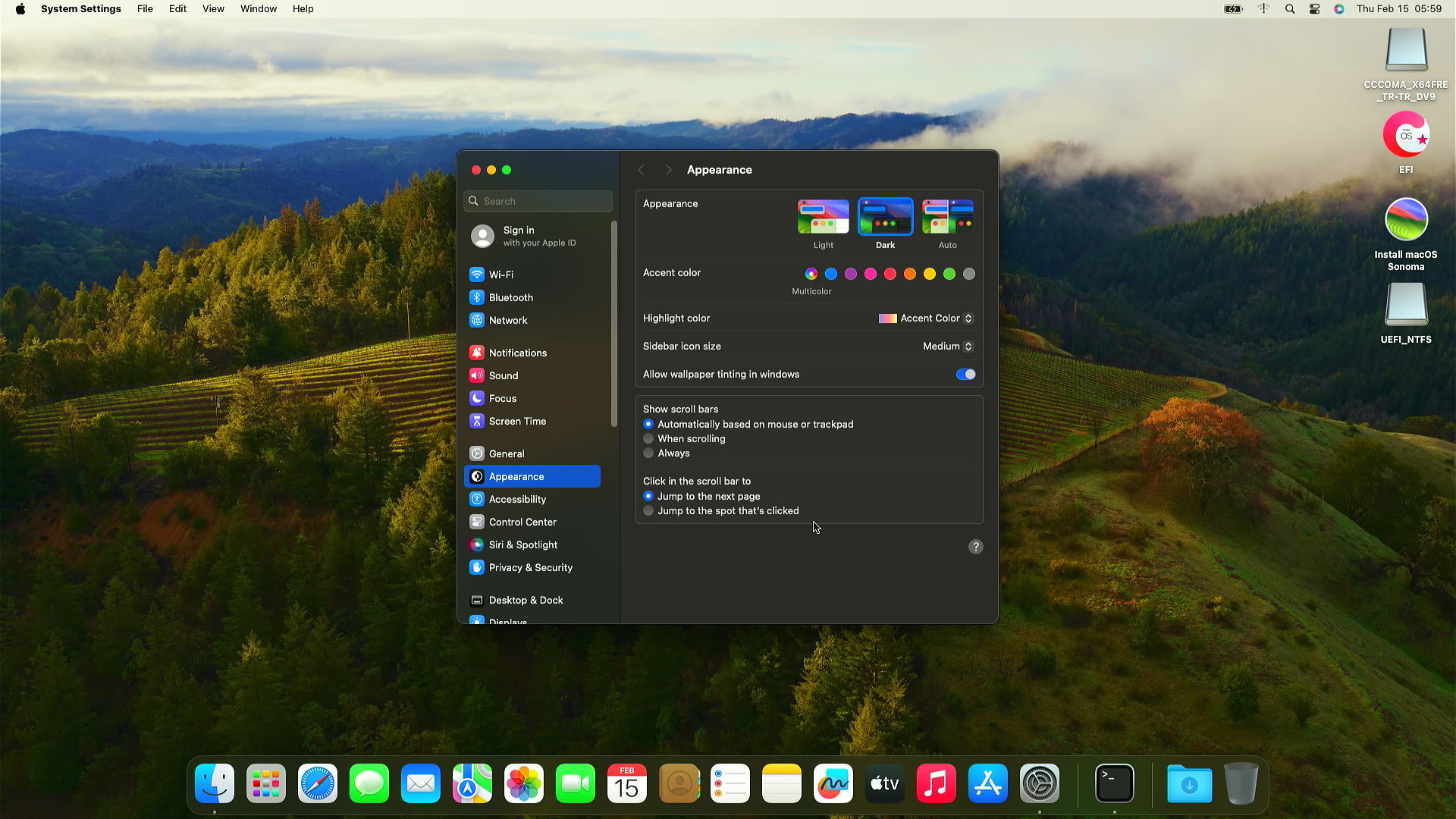
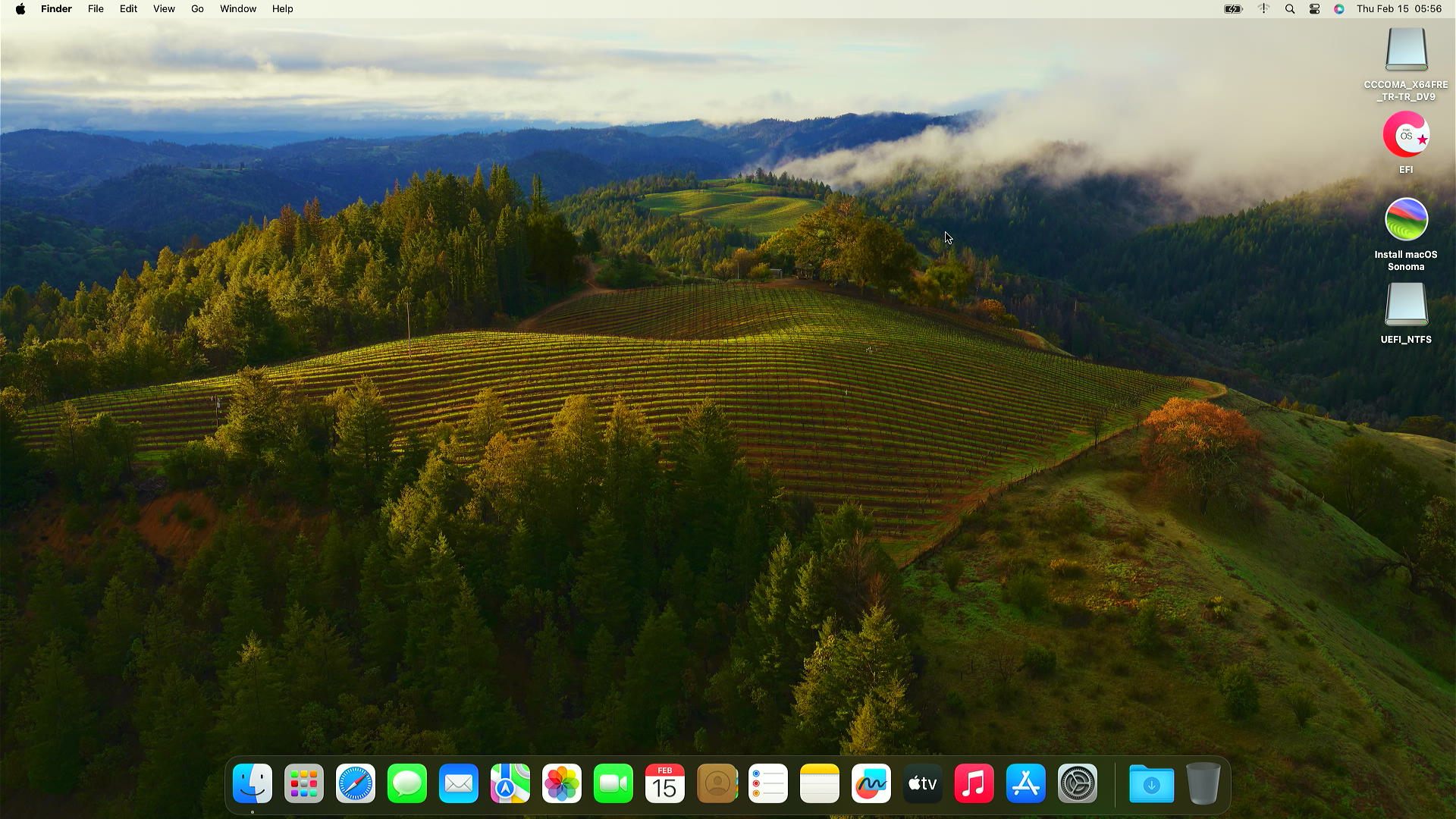
Ve masaüstü karşınızda.
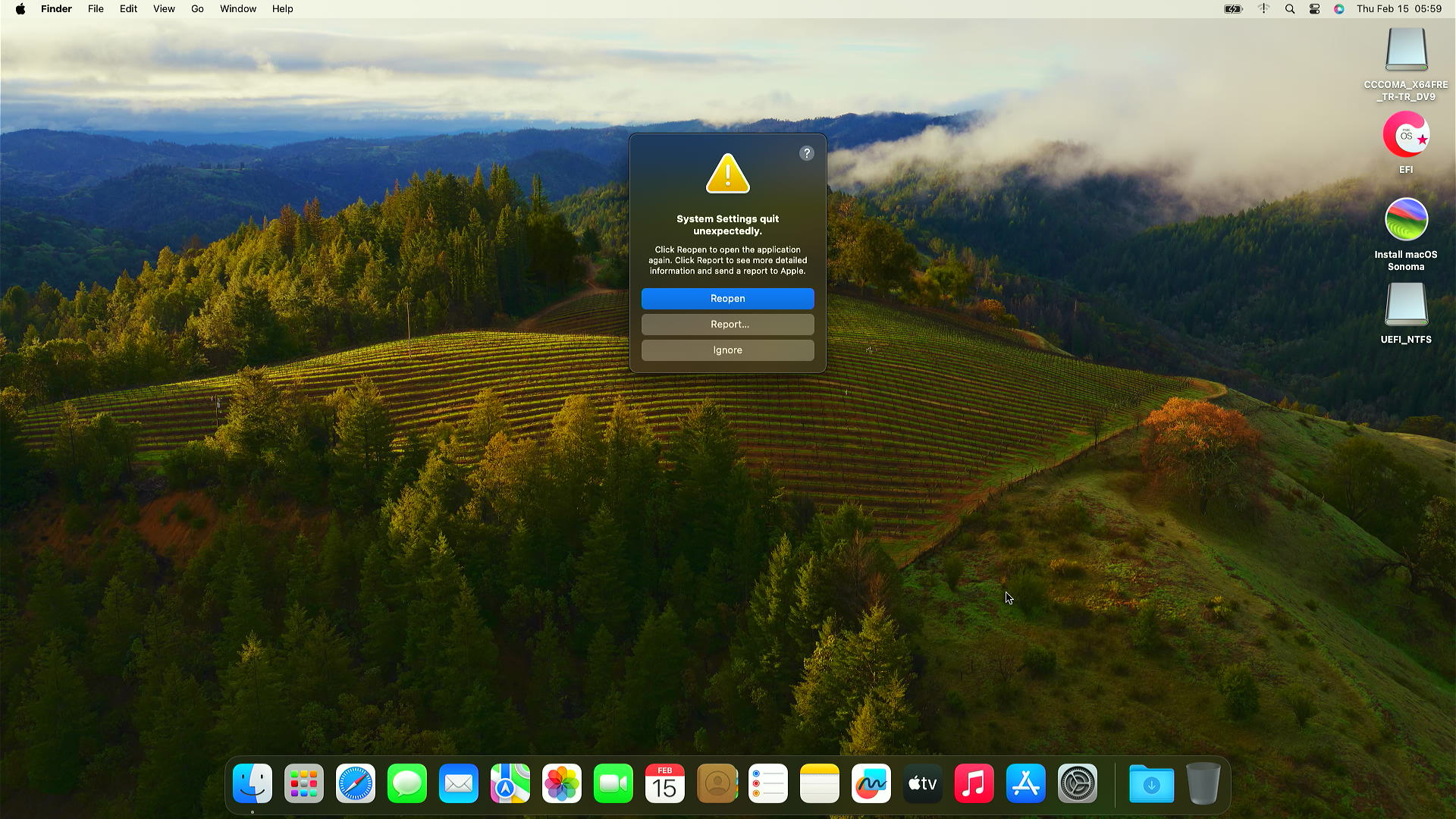
Sistem Ayarları veya About This Mac açılırken çöküyor
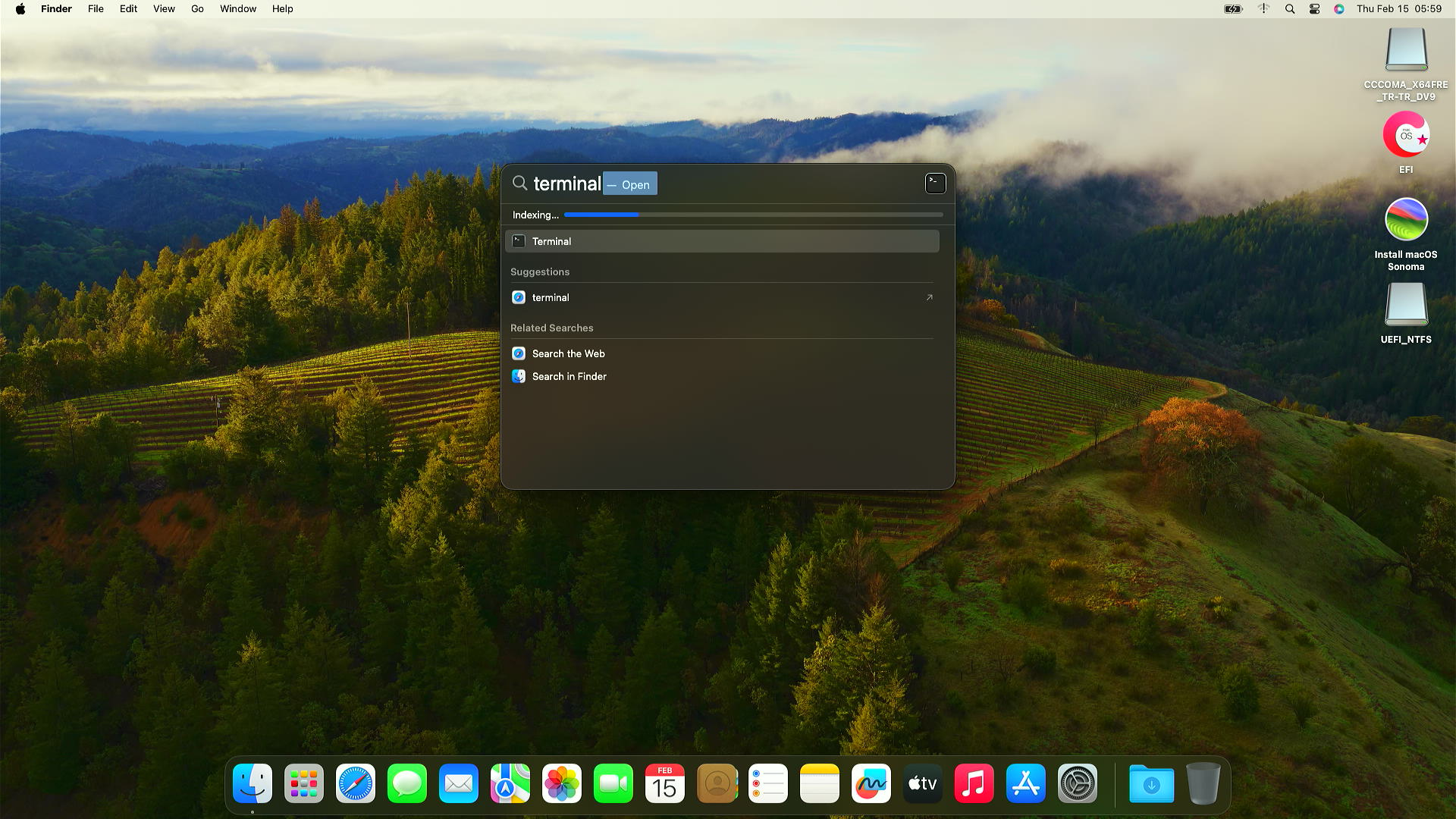
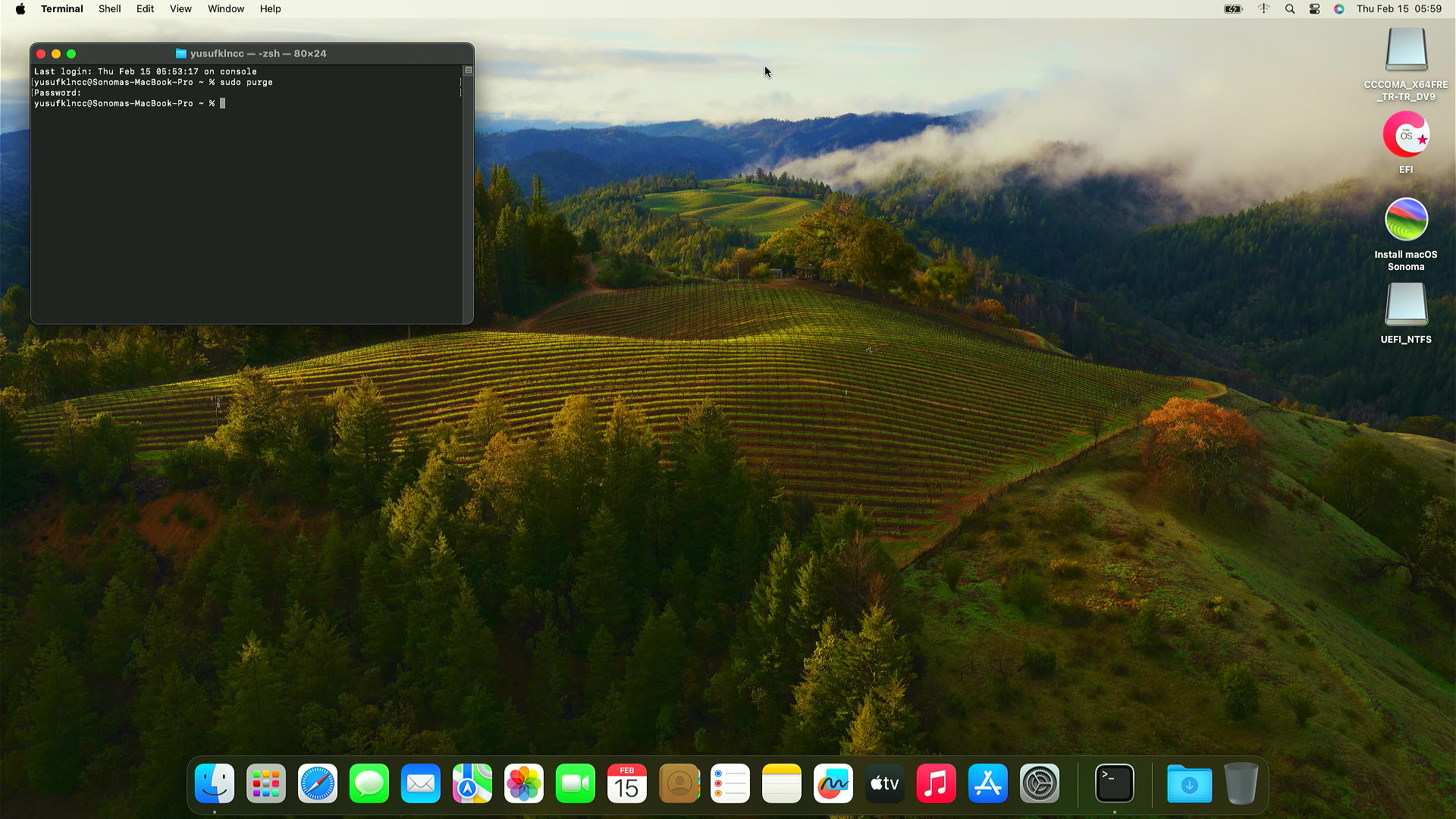
Terminal'i açın ve sudo purge çalıştırın.